Centre d'aide
Toute notre aide à votre disposition pour utiliser BeeMyFlex
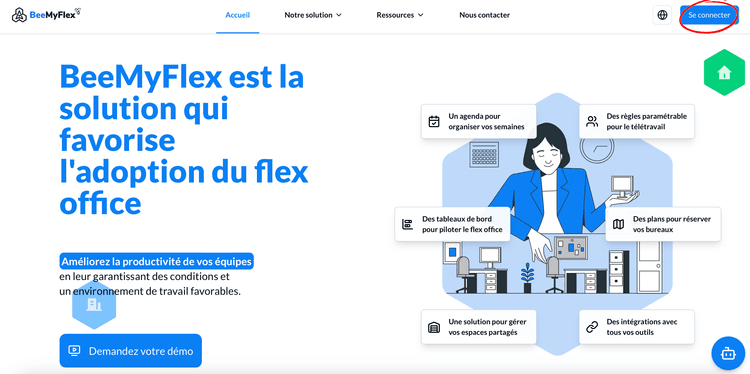
1️⃣ Cliquez sur le lien 👉 https://www.beemyflex.com
2️⃣ Cliquez ensuite sur le bouton Connexion
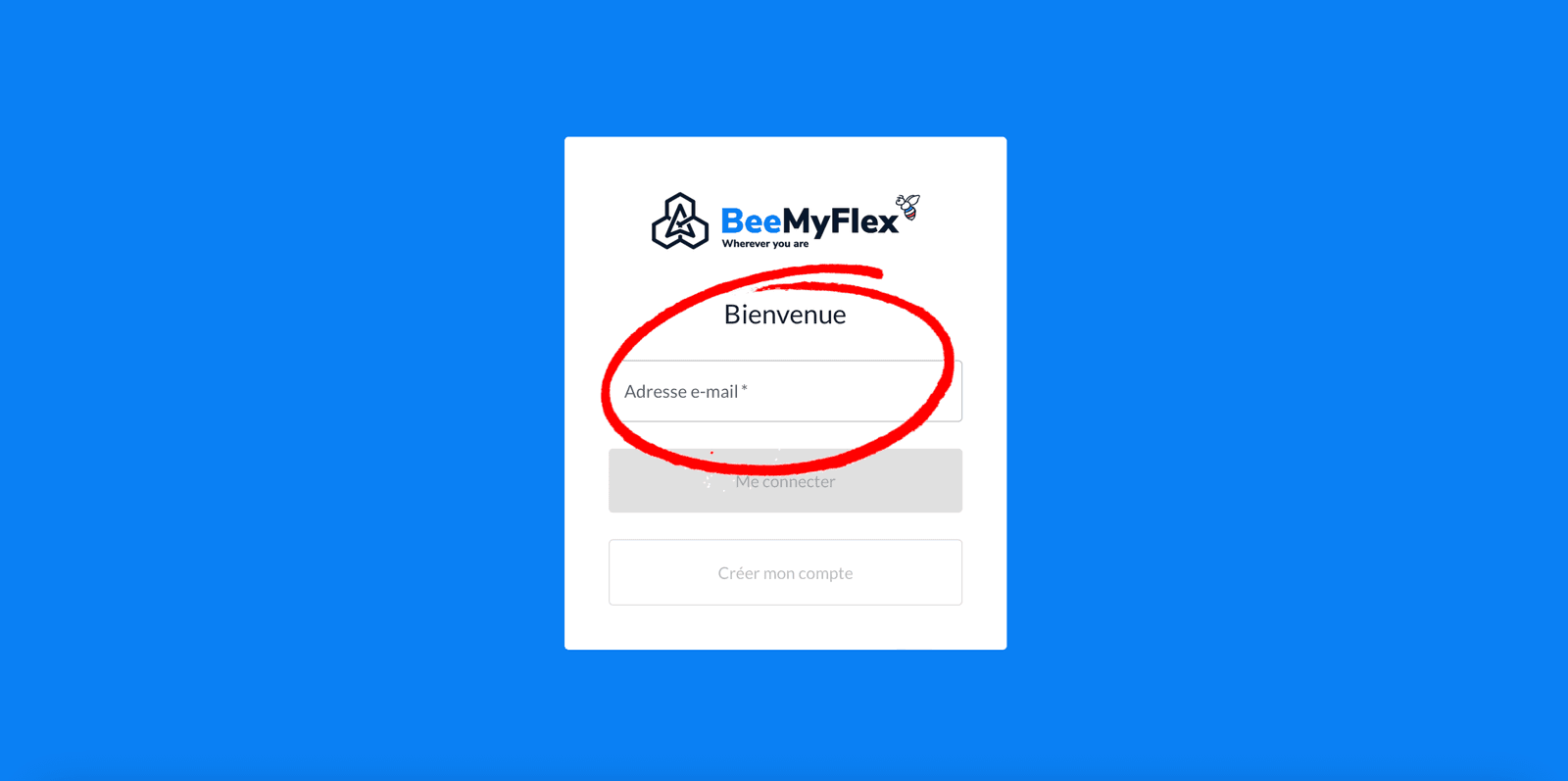
3️⃣ Sur l'écran de connexion, renseignez votre adresse email professionnelle :
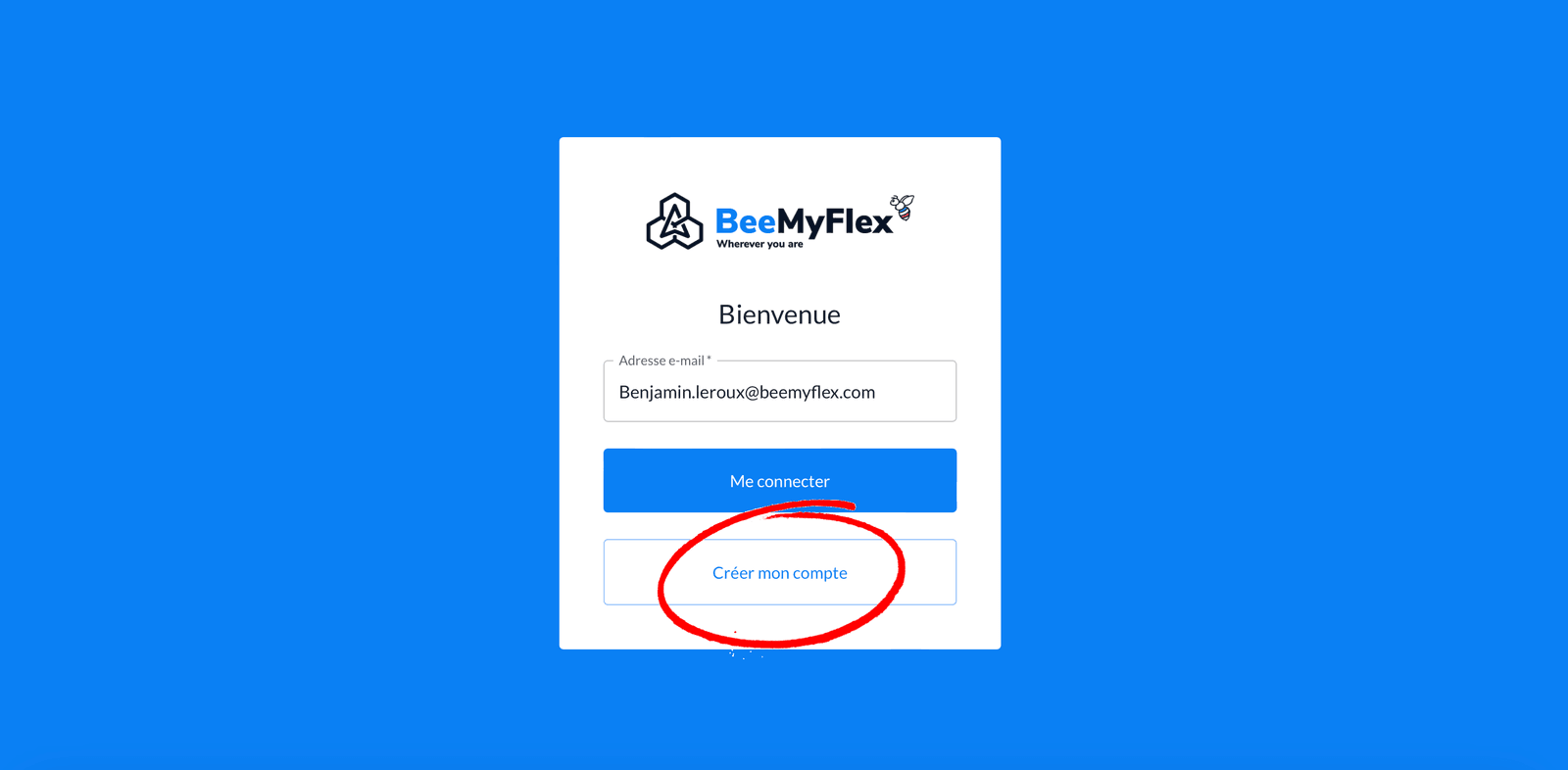
4️⃣ Puis cliquez sur le bouton Créer mon compte
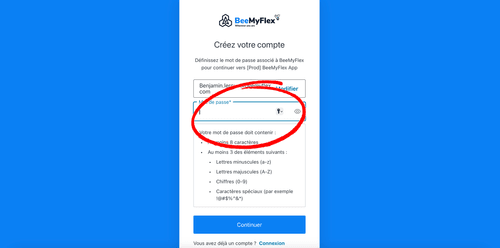
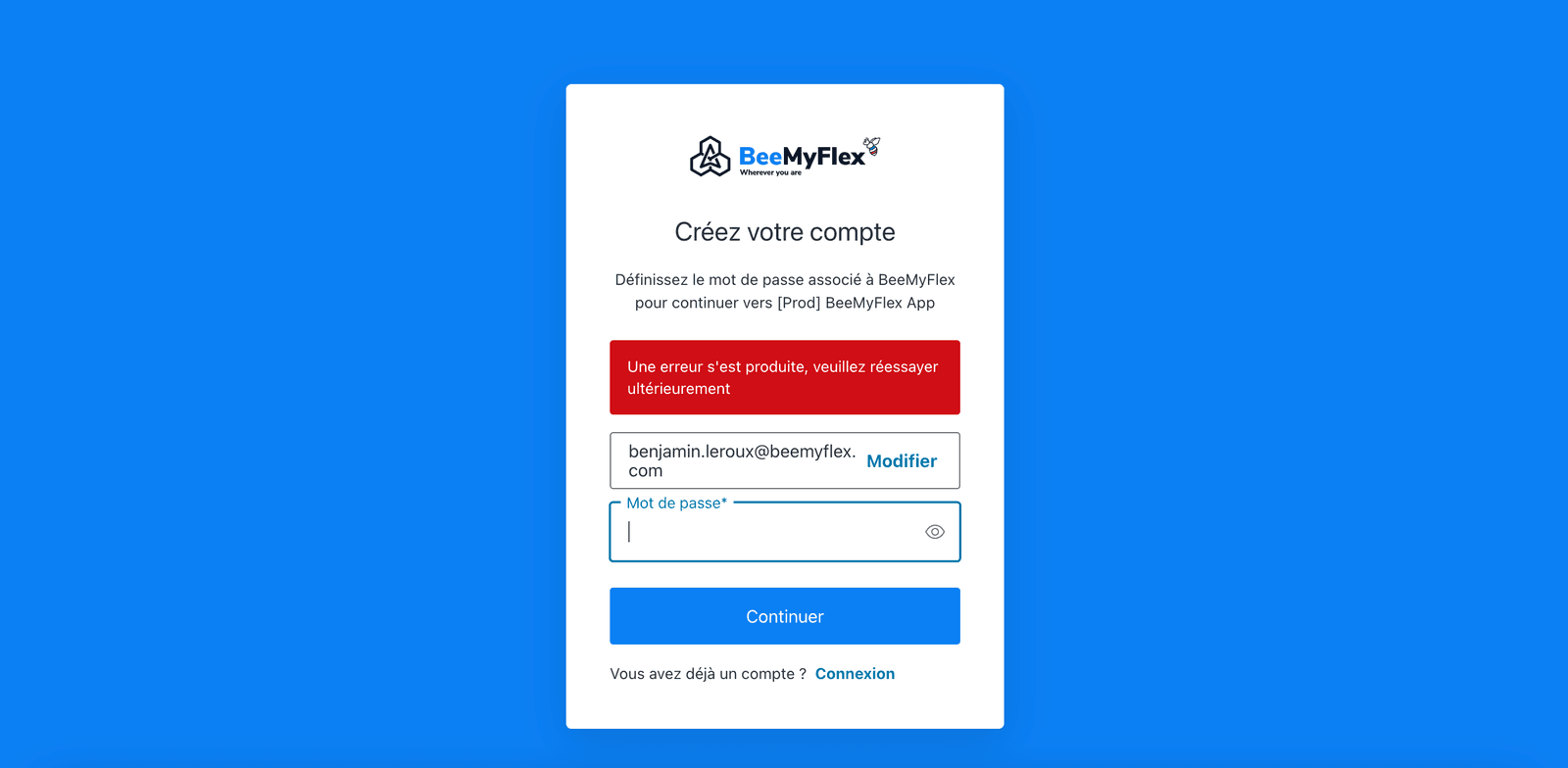
5️⃣ Entrez maintenant un mot de passe en respectant la politique de sécurité et cliquez sur Continuer
⚠️ Votre compte a déjà été validé ?
Si ce message s'affiche Une erreur s'est produite, veuillez réessayer ultérieurement, votre compte a déjà été créé et validé.
Dans ce cas, il faut cliquer sur le lien Connexion et suivre l'étape 👉 Se connecter (mode basique)
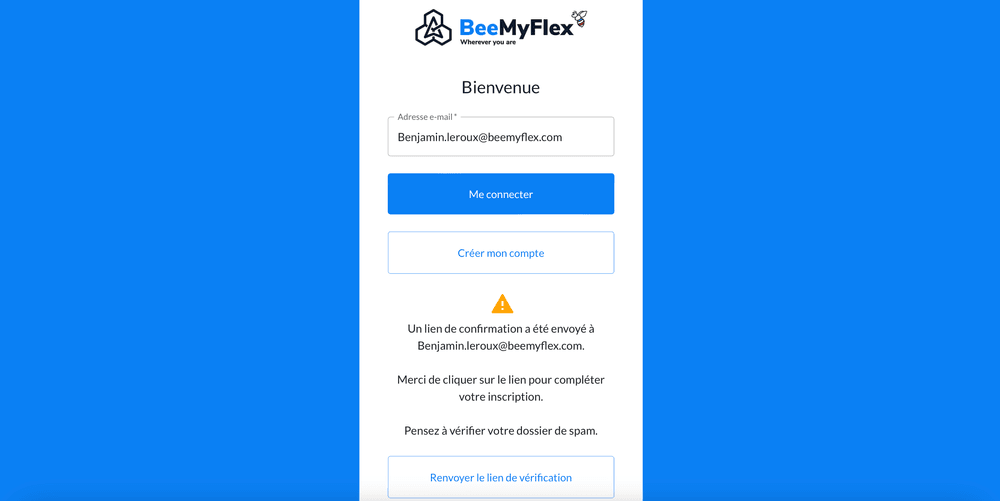
6️⃣ Si ce n'est pas le cas, l'écran suivant s'affiche et vous allez recevoir un mail pour valider votre compte
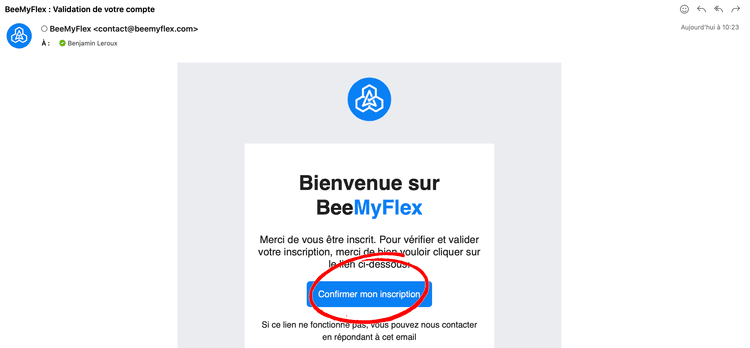
7️⃣ Dans le mail reçu, cliquez sur le bouton Confirmer mon inscription
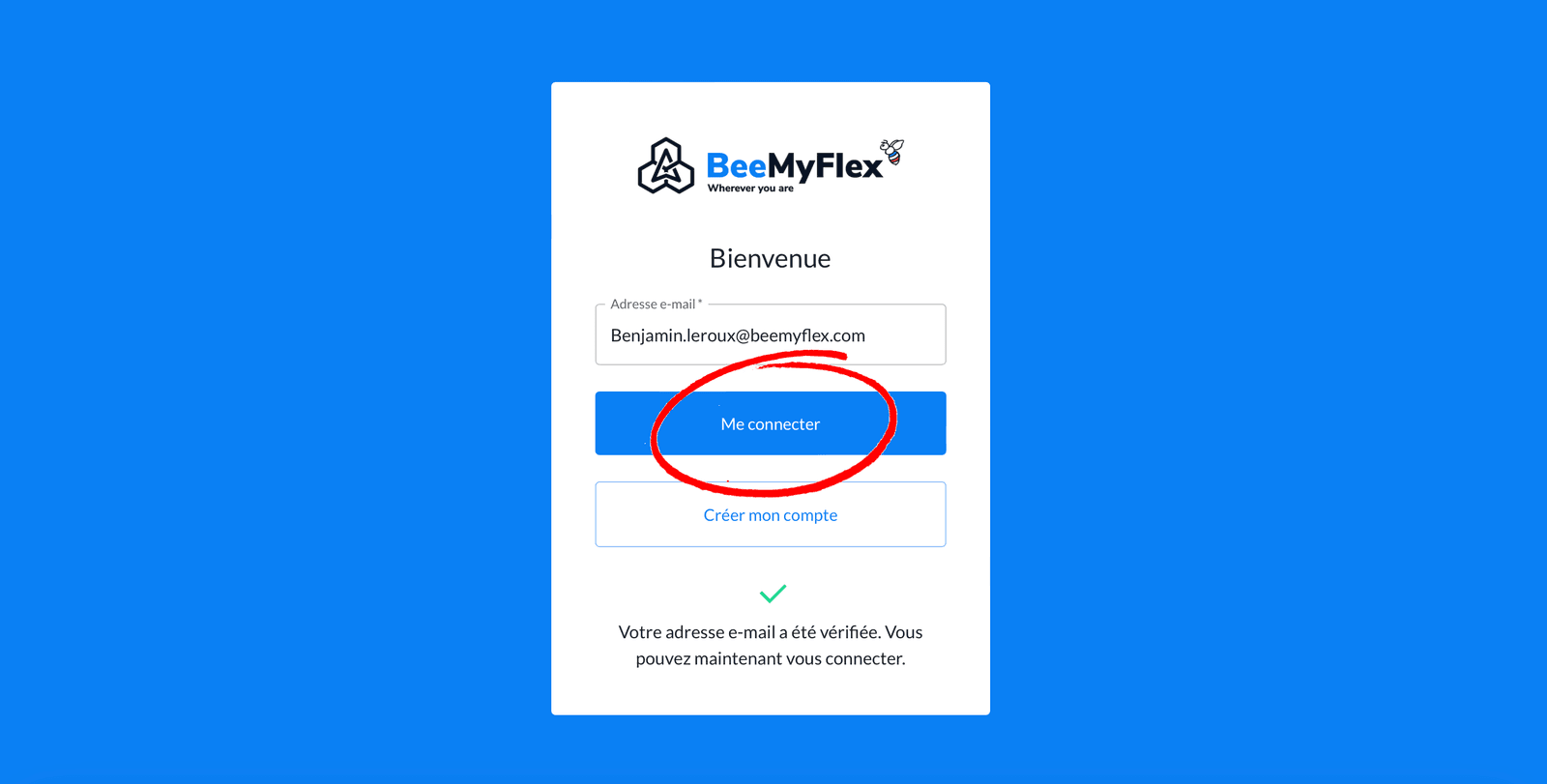
8️⃣ Vous êtes redirigé vers l'écran de connexion qui vous indique que votre compte est validé. Vous pouvez maintenant saisir votre adresse email professionnelle et cliquez sur Me connecter
9️⃣ Entrez votre mot de passe et cliquez sur Continuer
✅ Vous êtes maintenant connecté sur BeeMyFlex !
⚠️ Vous n'êtes pas encore dans votre organisation ?
Si cet écran s'affiche, votre compte n'a pas encore été ajouté dans l'organisation de votre société.
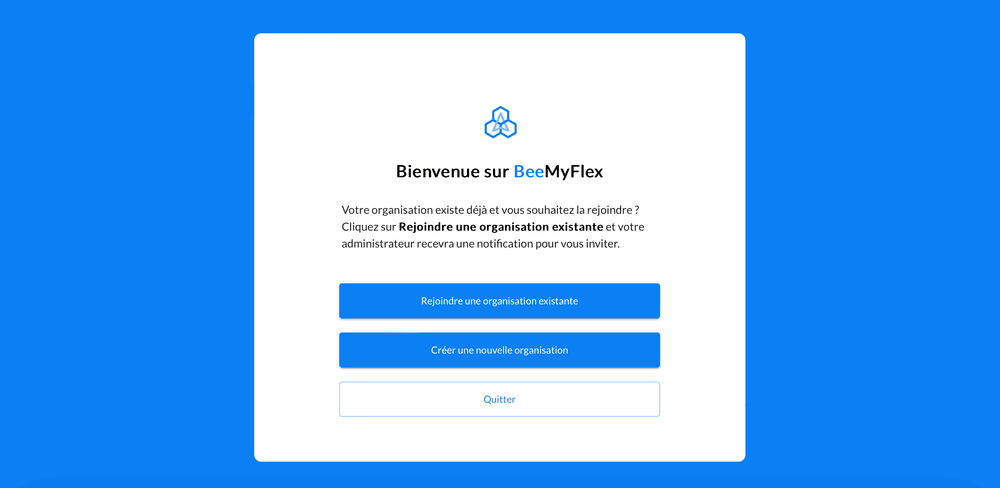
Cliquez alors sur Rejoindre une organisation existante
‼️ Ne cliquez pas sur Créer une nouvelle organisation
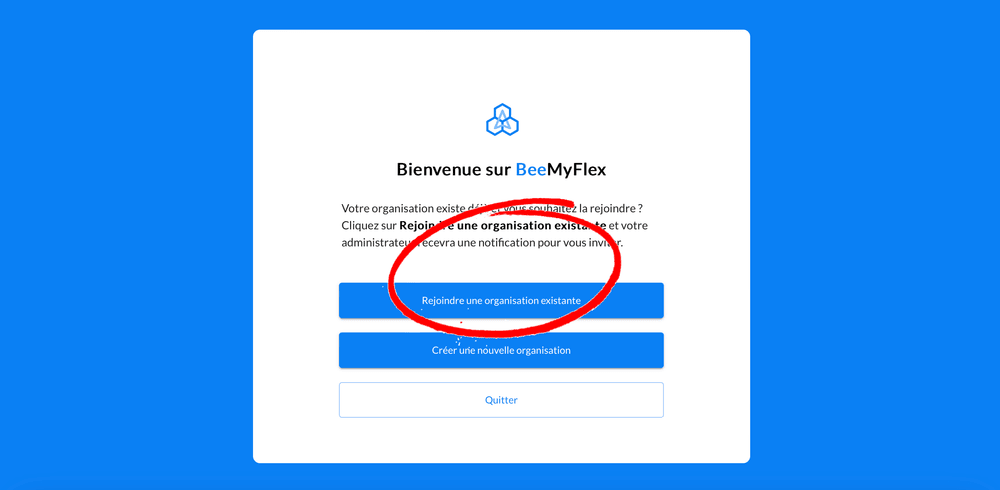
Votre administrateur recevra une notification et pourra vous accepter
N'hésitez pas à prévenir également votre administrateur
1️⃣ Cliquez sur le lien 👉 https://www.beemyflex.com
2️⃣ Cliquez ensuite sur le bouton Connexion
3️⃣ Sur l'écran de connexion, renseignez votre adresse email professionnelle :
4️⃣ Puis cliquez sur le bouton Me connecter
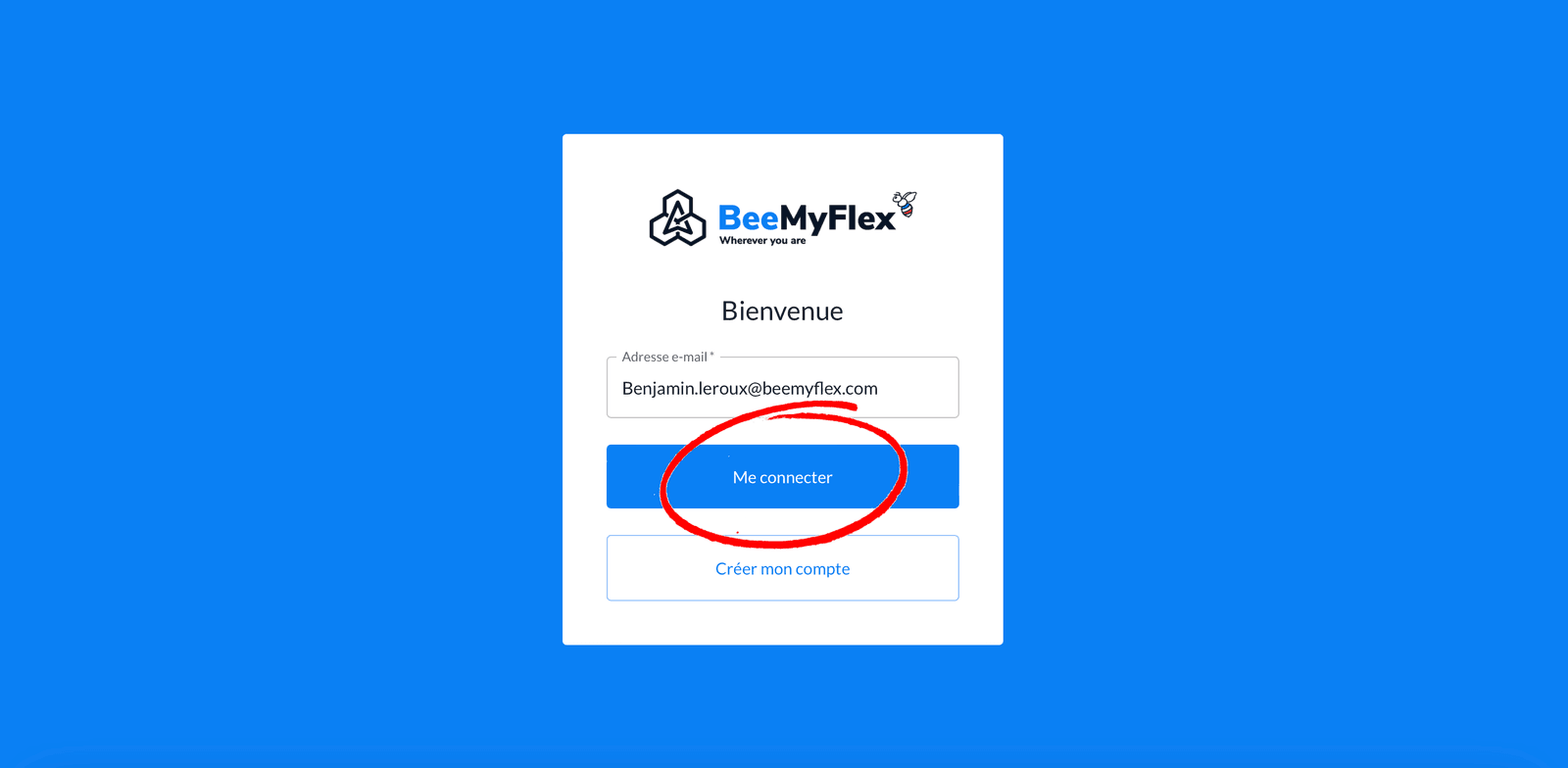
Vous allez être redirigé vers la page de votre organisation
Entrez les informations demandées par votre organisation
✅ Vous êtes maintenant connecté sur BeeMyFlex !
⚠️ Vous n'êtes pas encore dans votre organisation ?
Si cet écran s'affiche, votre compte n'a pas encore été ajouté dans l'organisation de votre société.
Cliquez alors sur Rejoindre une organisation existante
‼️ Ne cliquez pas sur Créer une nouvelle organisation
Votre administrateur recevra une notification et pourra vous accepter
N'hésitez pas à prévenir également votre administrateur
1️⃣ Cliquez sur le lien 👉 https://www.beemyflex.com
2️⃣ Cliquez ensuite sur le bouton Connexion
3️⃣ Sur l'écran de connexion, renseignez votre adresse email professionnelle :
4️⃣ Puis cliquez sur le bouton Me connecter
5️⃣ Cliquez maintenant sur le lien Mot de passe oublié ?
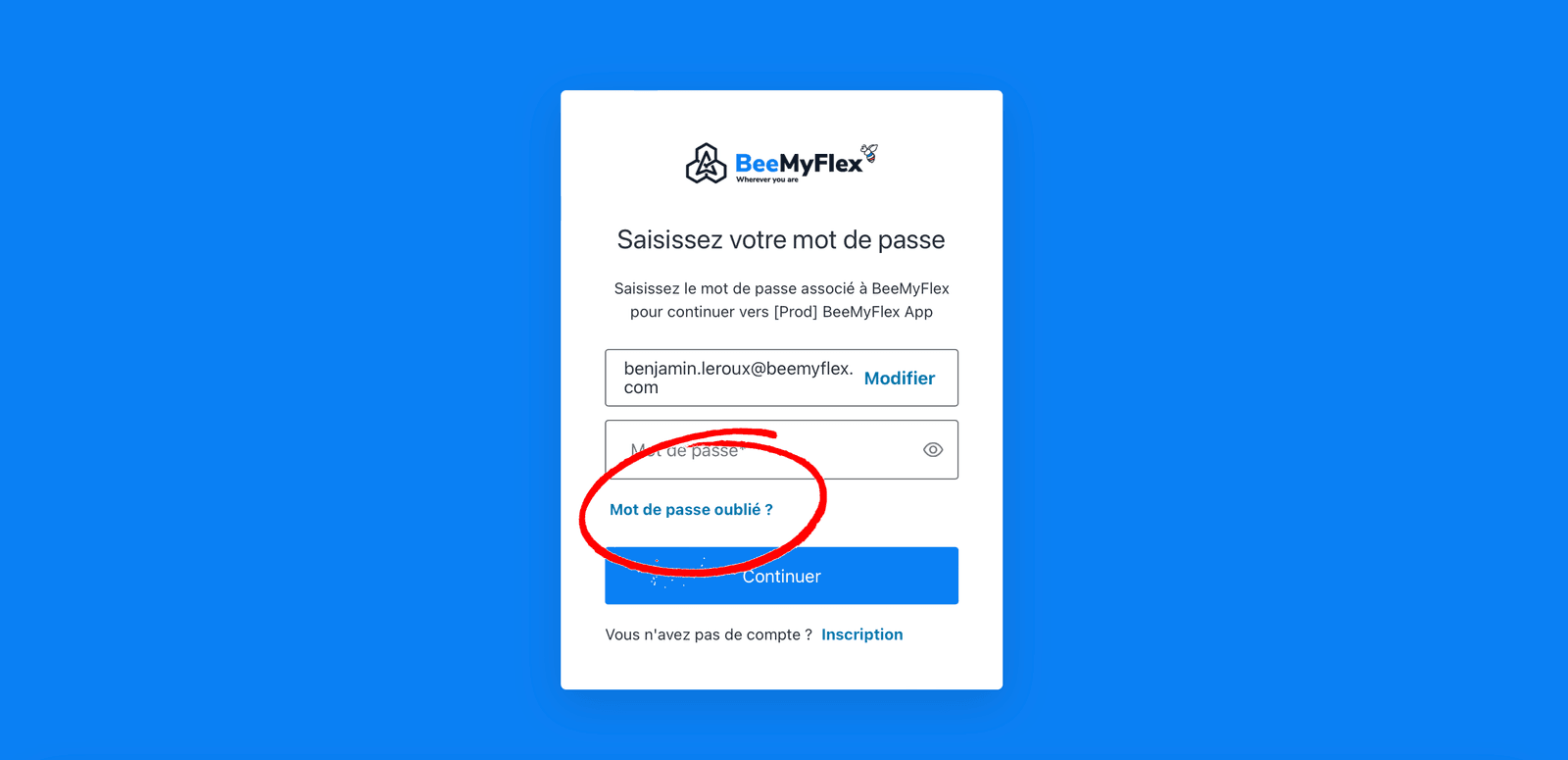
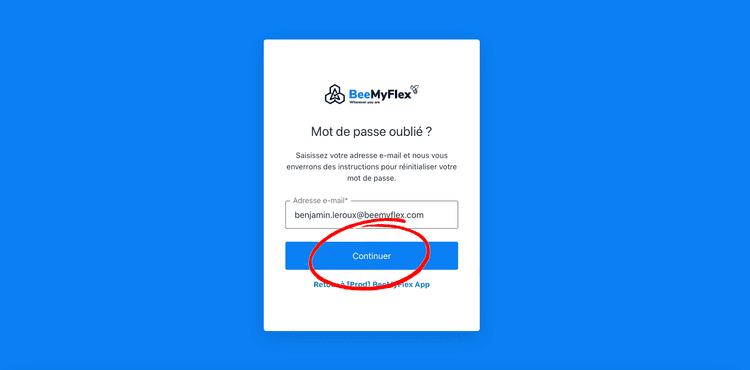
6️⃣ Sur cet écran, cliquez sur Continuer
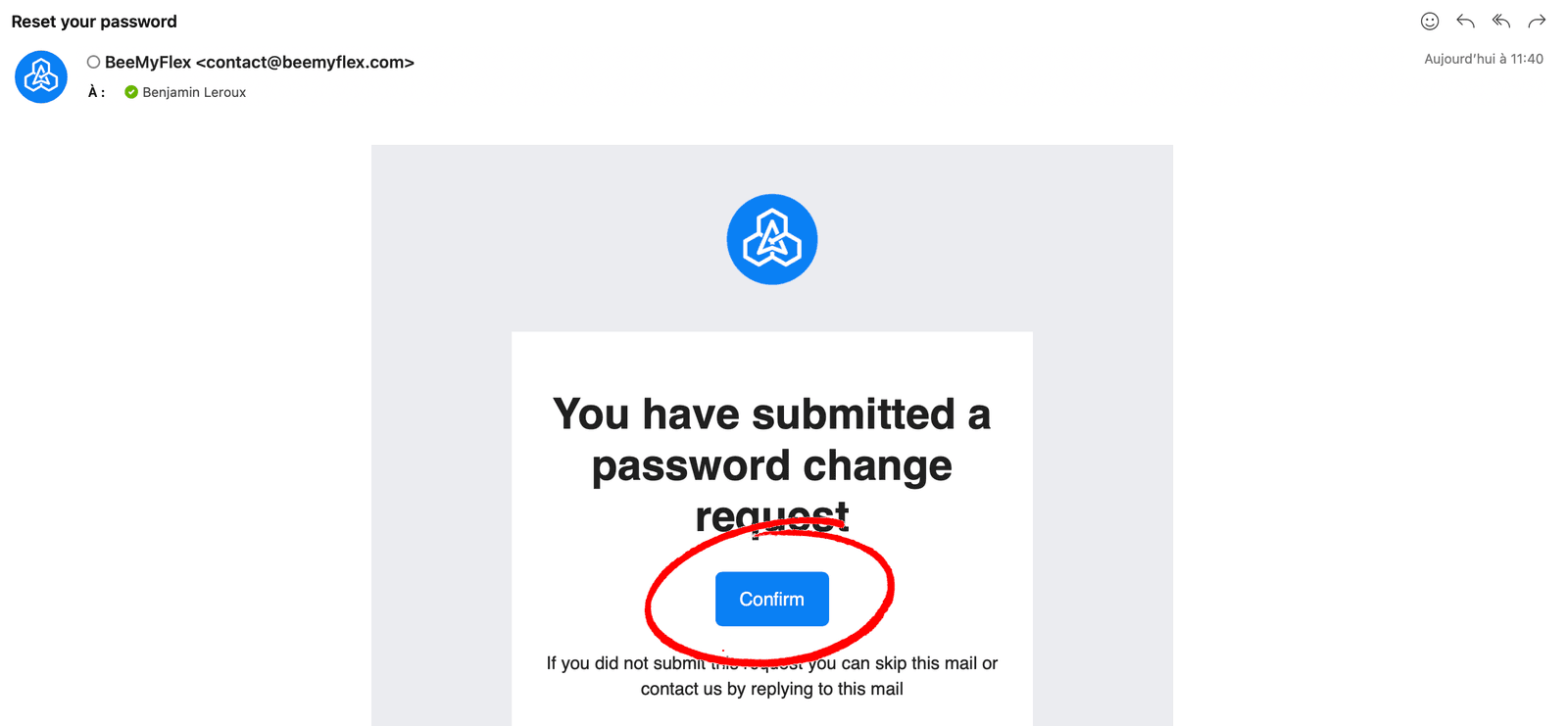
7️⃣ Sur le mail que vous recevrez, cliquez sur Confirmer
8️⃣ Entrez maintenant votre nouveau mot de passe et confirmez-le. Cliquez ensuite sur Réinitialiser le mot de passe
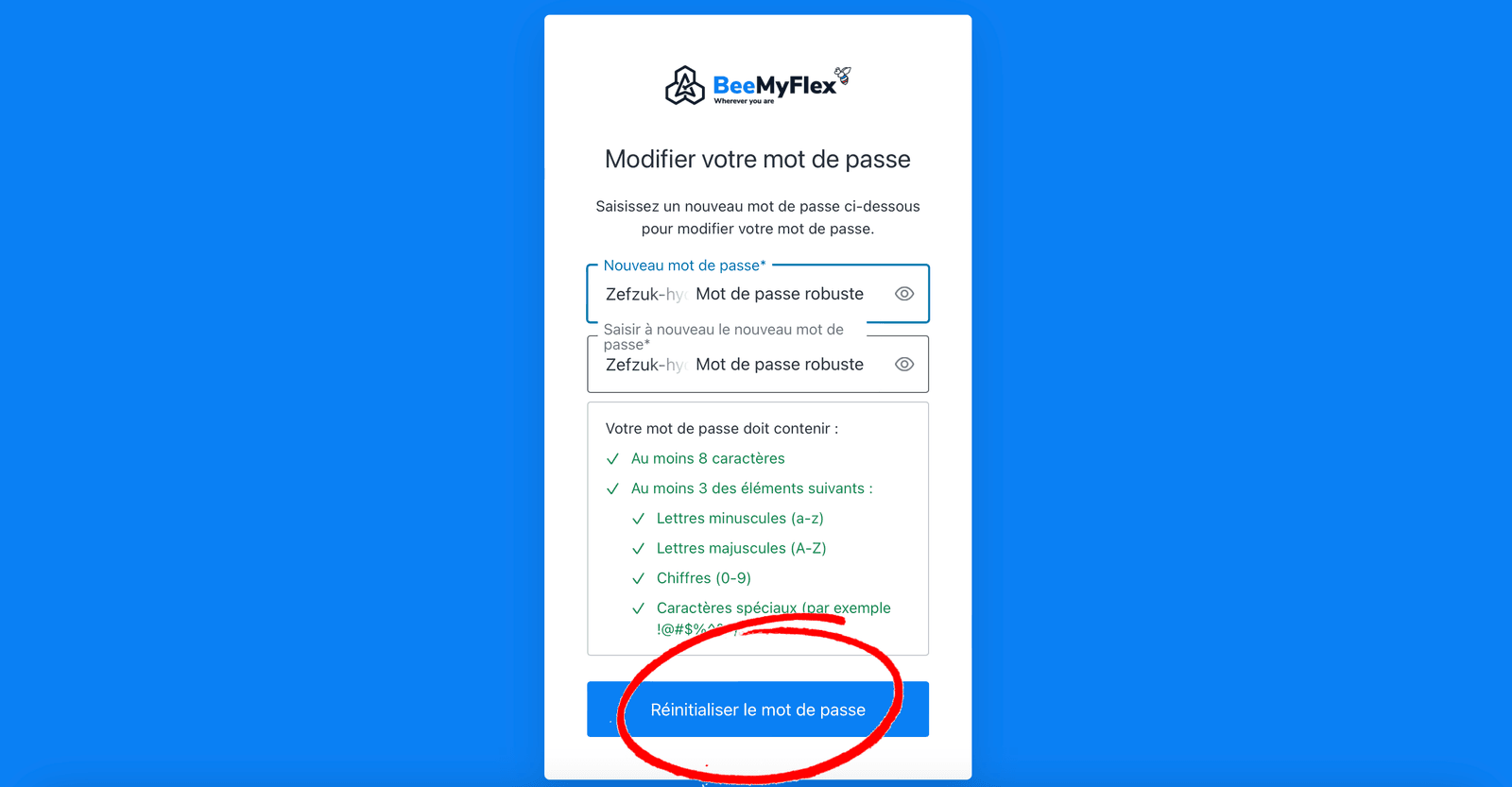
✅ Votre mot de passe a été changé avec succès !
Présentation de BeeMyFlex
Bonjour, et bienvenue. Nous allons faire un tour d'horizon des fonctionnalités de BeeMyFlex.
1️⃣ Le Live
BeeMyFlex vous permet de voir instantanément le statut des autres collaborateurs grâce au Live.
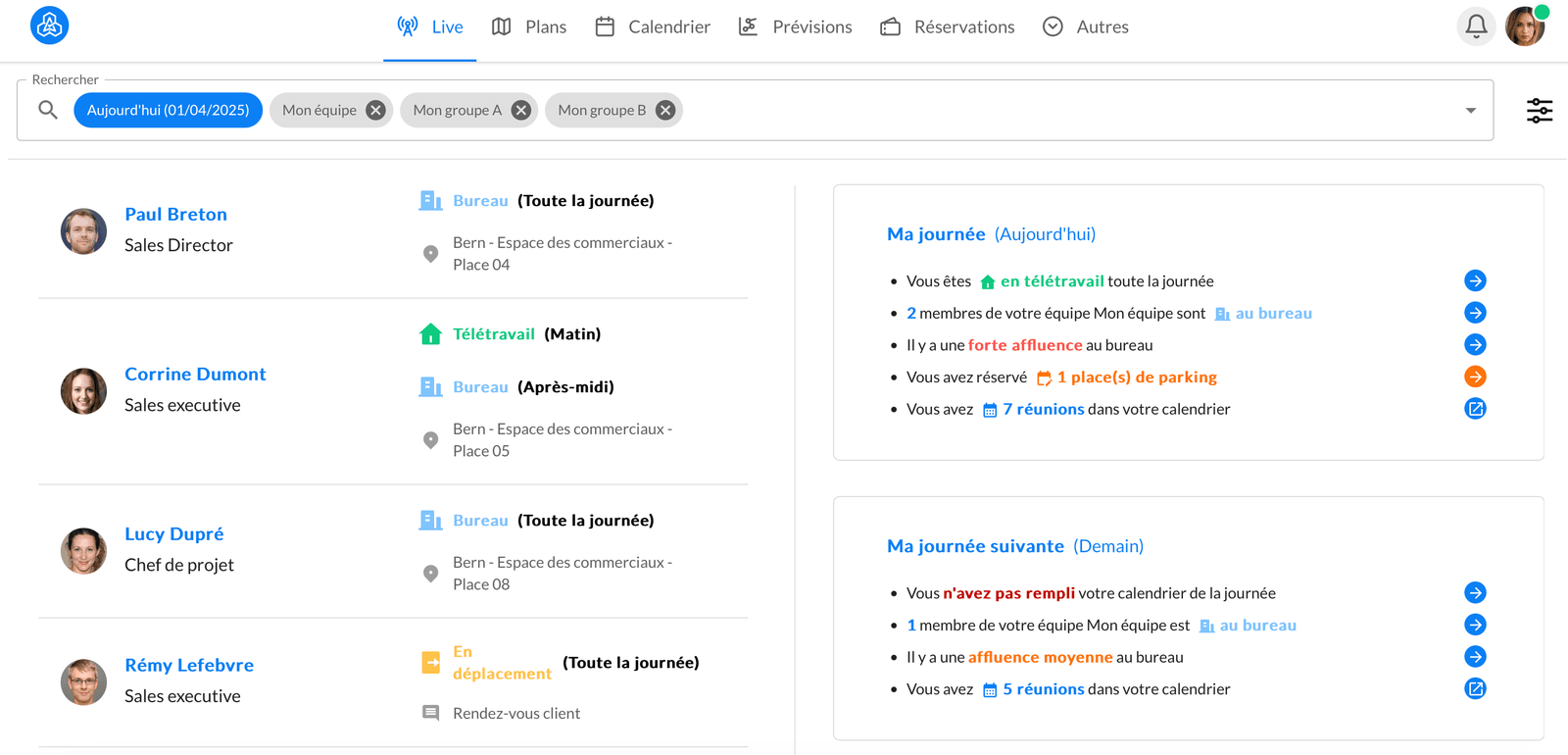
📌 En cliquant sur un profil, vous pouvez obtenir plus de détails :
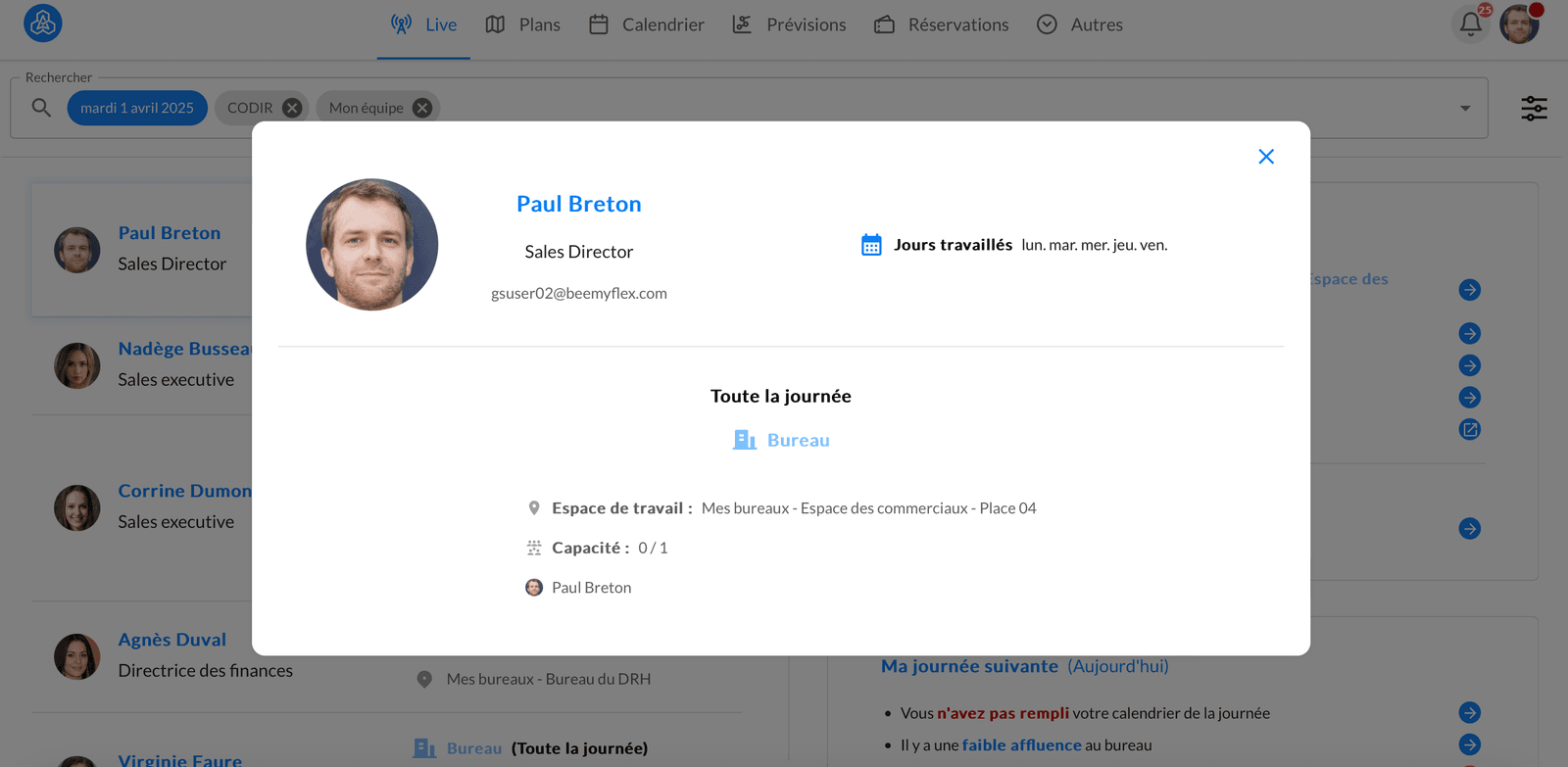
📌 Vous pouvez filtrer la liste des collaborateurs en recherchant une ou plusieurs équipes et groupes qui vous concernent dans la barre de recherche.

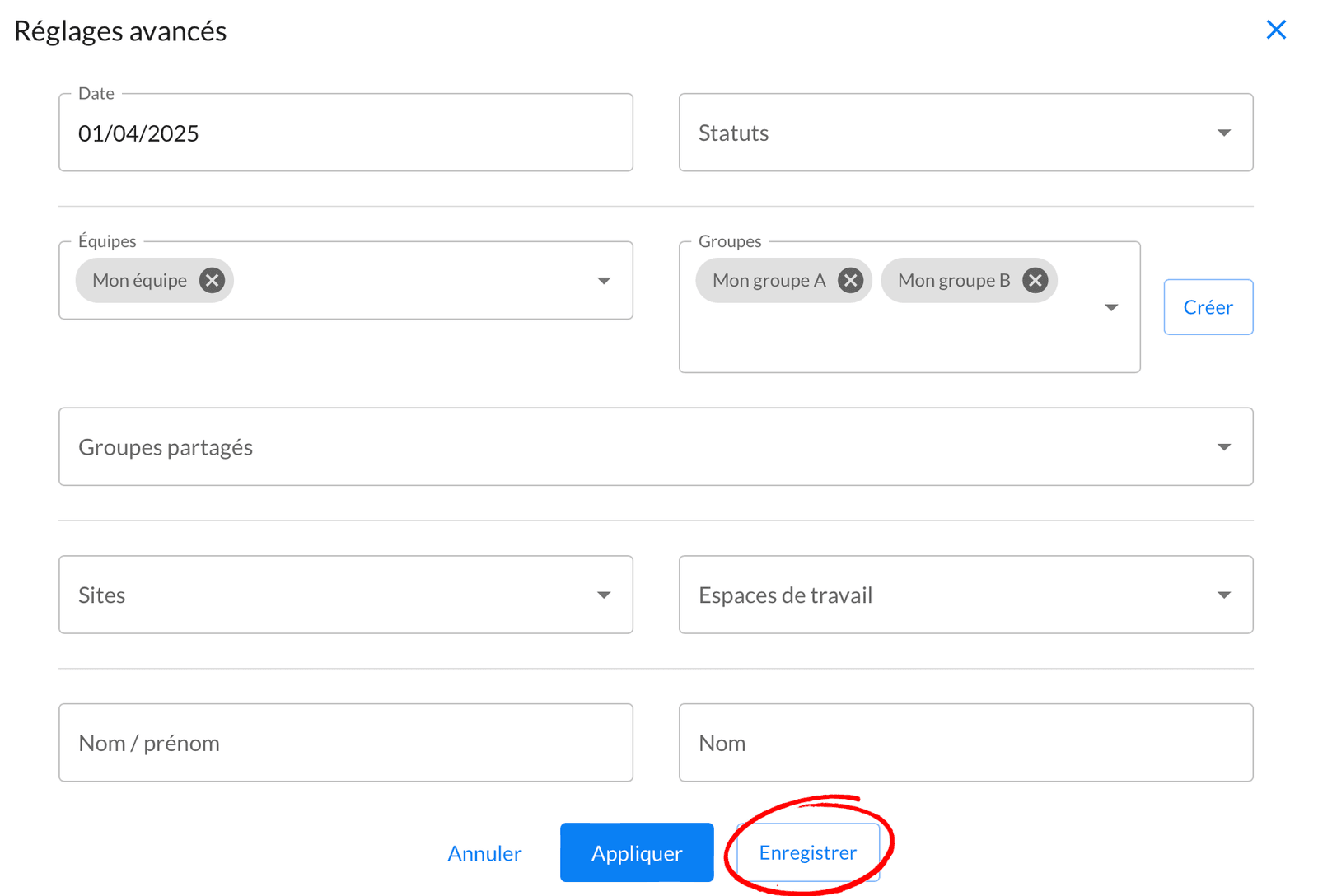
📌 Pour conserver ces filtres par défaut, sans avoir à les ajouter systématiquement, vous cliquez sur le bouton filtres qui se trouve à droite de la barre de recherche :

Dans la nouvelle fenêtre qui s'affiche, vous pouvez modifier vos filtres et en cliquant sur Enregistrer, vos filtres sont toujours conservés par défaut :
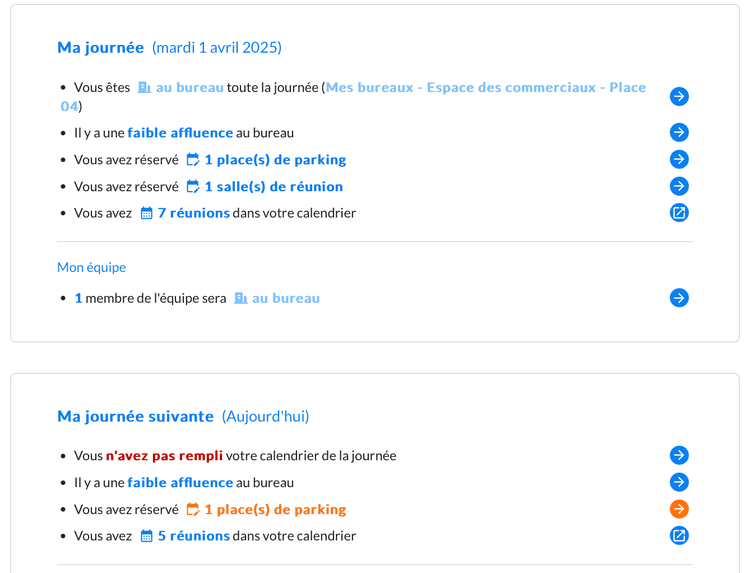
📌 Retrouvez à droite de l'écran des informations utiles sur votre journée, et les prochains jours (le nombre de collaborateurs de votre équipe au bureau, le niveau d’affluence sur votre site, les réservations que vous avez faites, et vos rendez-vous)
2️⃣ La barre de navigation
En haut sur la version web, et en bas sur la version mobile, se trouve la barre de navigation. Elle vous permet d’accéder aux différentes fonctionnalités.

ℹ️ L'ordre de la barre de navigation et les rubriques peuvent varier en fonction du paramétrage de votre organisation.
En haut à droite, vous retrouvez votre Centre de notifications, ainsi que l’accès à votre Profil.
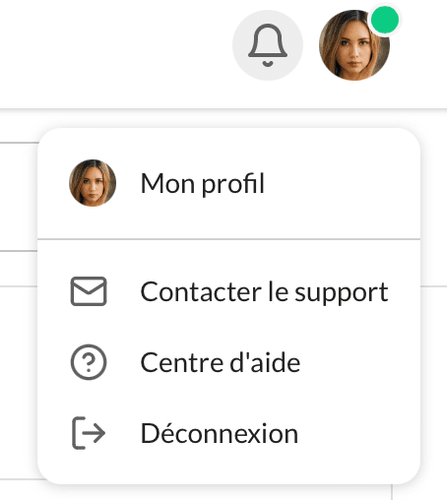
ℹ️ Un badge de couleur vous indique votre type de présence
3️⃣ Les plans
Si votre organisation a configuré des plans de vos bureaux, vous pouvez y accéder en cliquant sur la rubrique Plans
Plan par zone
Si votre organisation a configuré des zones avec leur capacité, vous pouvez les afficher sur les plans :
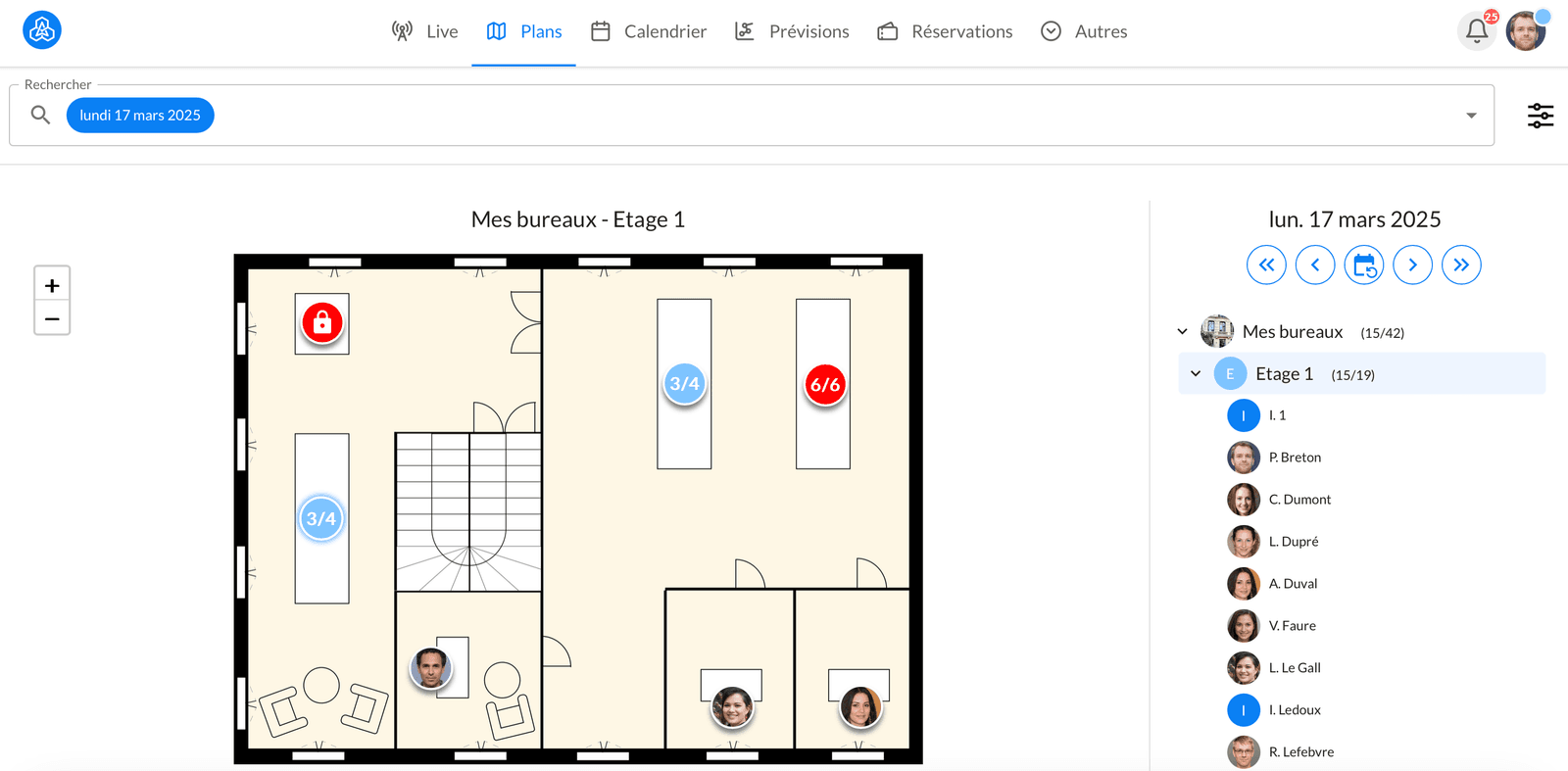
📌 Les zones en rouge avec un cadenas ne sont pas accessibles.
📌 Les zones en rouge avec un chiffre 6/6 sont totalement occupées.
📌 Les zones en bleu avec un chiffre 3/4 sont encore disponibles. 3 personnes ont déjà réservées une place sur les 4.
📌 Les places avec une photo ou des initiales sont des bureaux individuels. Lorsqu'un bureau individuel est libre, il apparait en bleu avec un + et vous pouvez le réserver.
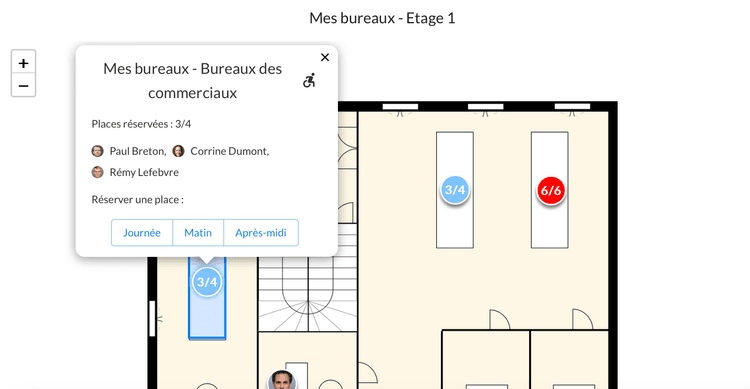
En cliquant sur une zone, une popup s'affiche et indique les personnes qui sont présentes. Si la zone n'est pas totalement occupée, des boutons vous permettent de la réserver :
Plan par bureau individuel
Si votre organisation a configuré des bureaux individuels, vous pouvez les afficher sur les plans :
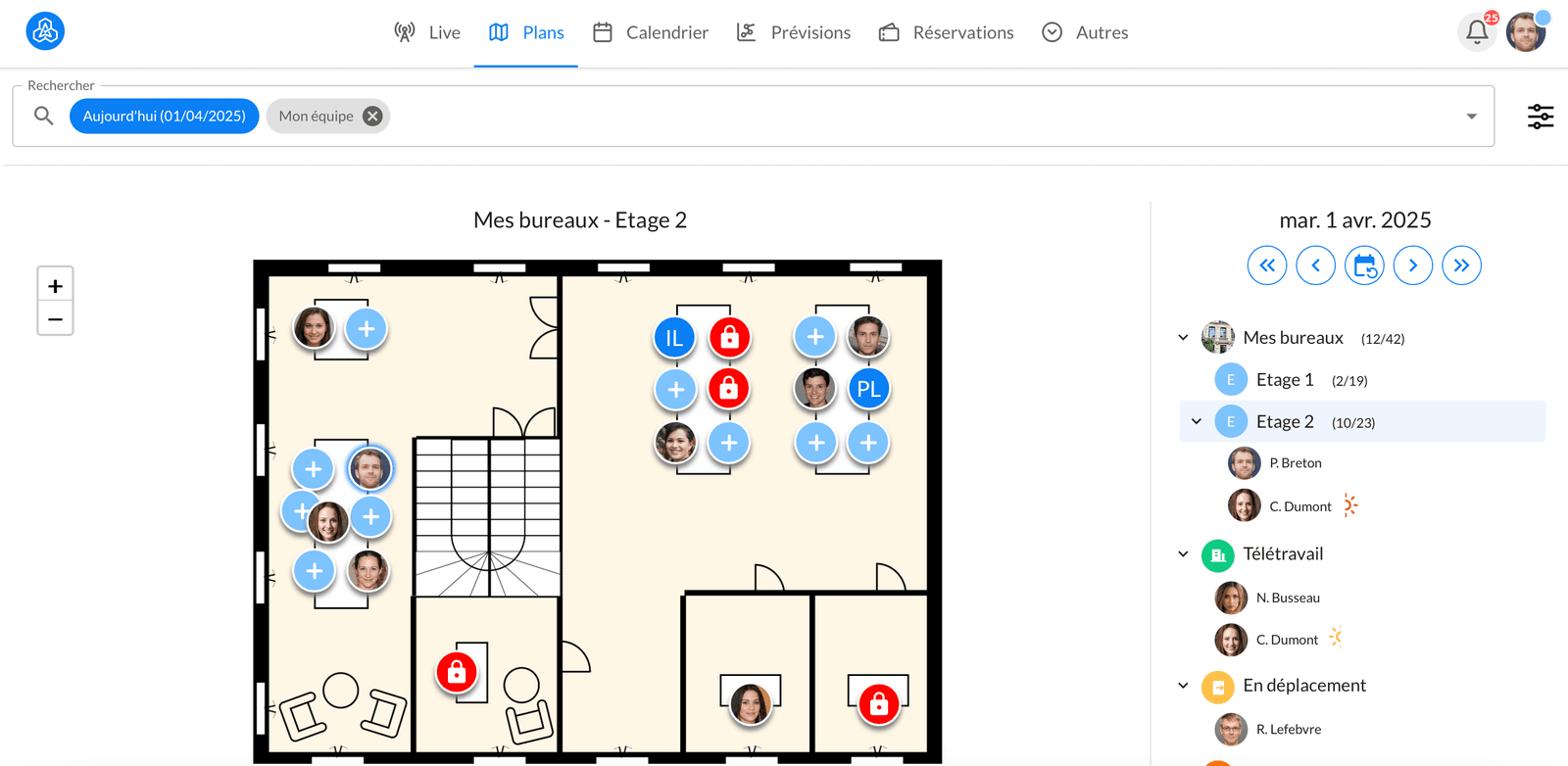
📌 Les places avec une photo ou des initiales sont des bureaux réservés.
📌 Les bureaux en rouge avec un cadenas ne sont pas accessibles.
📌 Les bureaux en bleu avec un + sont libres.
Pour réserver son bureau, il suffit de cliquer dessus. Une popup s'affiche et vous permet de le réserver :
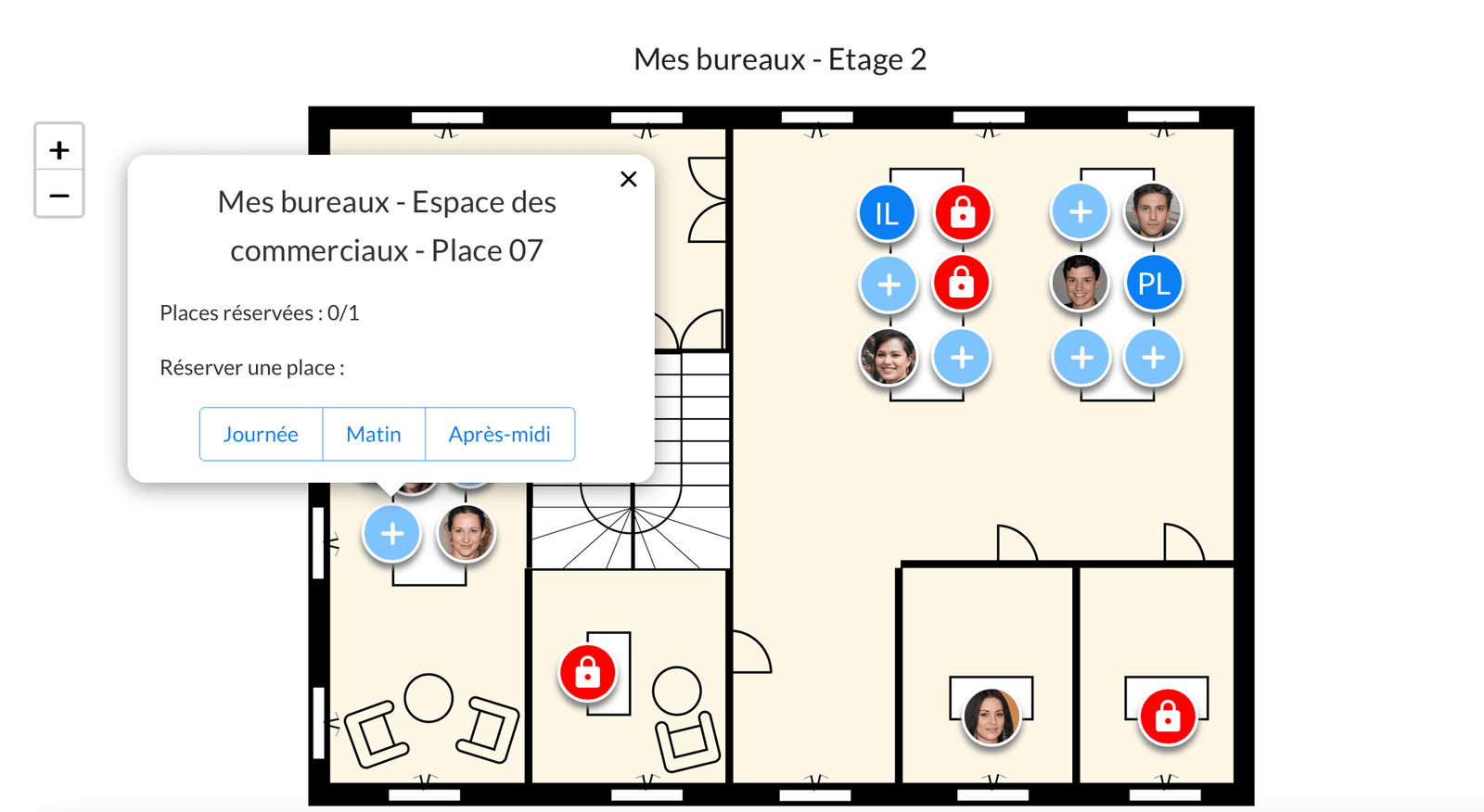
ℹ️ Un bureau peut-être réservé une demi-journée. Dans ce cas, il sera libre l'autre demi-journée.
À droite de l'écran, s'affiche la liste des collaborateurs de vos équipes et de vos groupes :
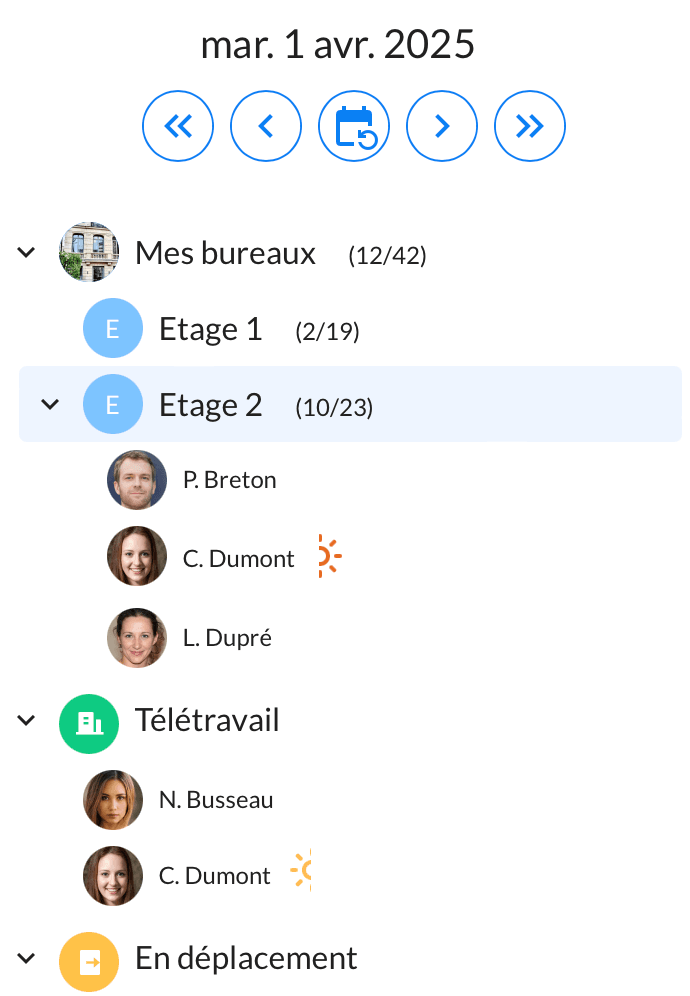
📌 Cette liste est filtrée en fonction des critères que vous avez indiqués dans la barre de recherche. En revanche le plan affiche toutes les personnes présentes.
Si vous cliquez sur une des personnes de la liste, vous êtes automatiquement dirigé vers le bureau ou la zone où se trouve cette personne.
3️⃣ Votre calendrier
Vous pouvez renseigner votre statut de présence des prochains jours directement dans votre Calendrier BeeMyFlex.
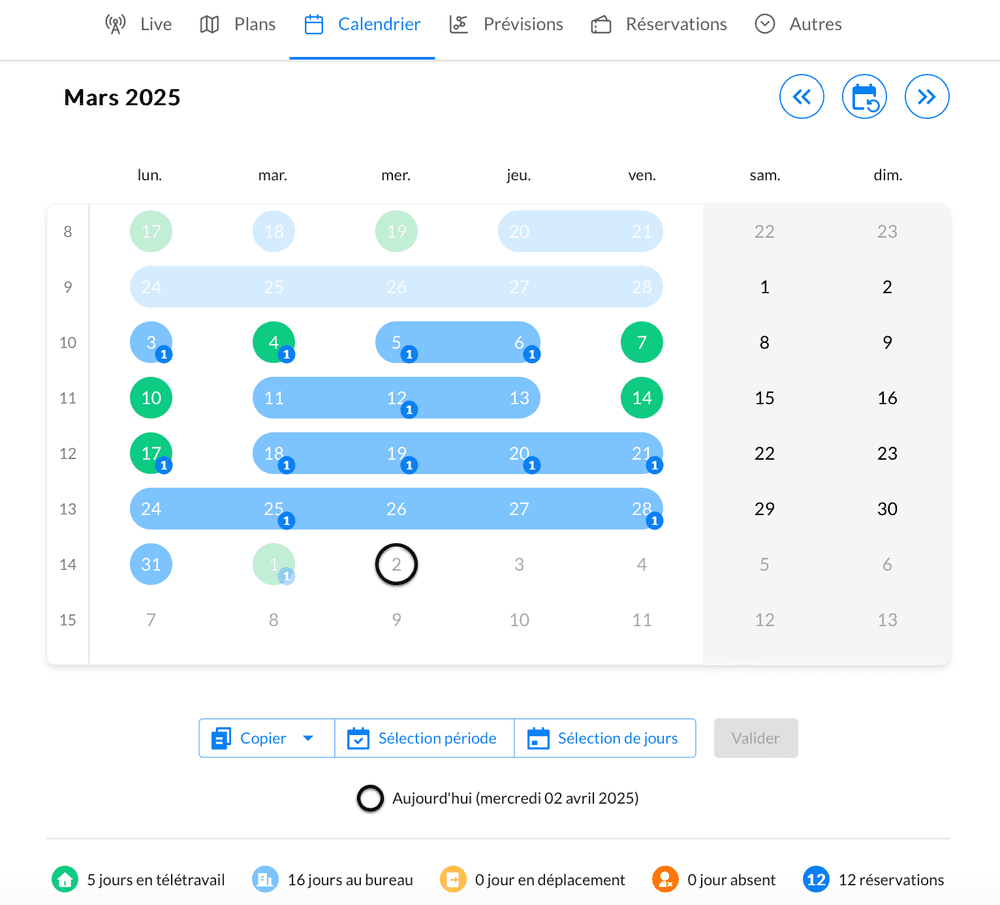
👉 Pour compléter votre calendrier, il suffit de sélectionner une date, et indiquer votre présence le matin, l’après-midi, ou toute la journée.
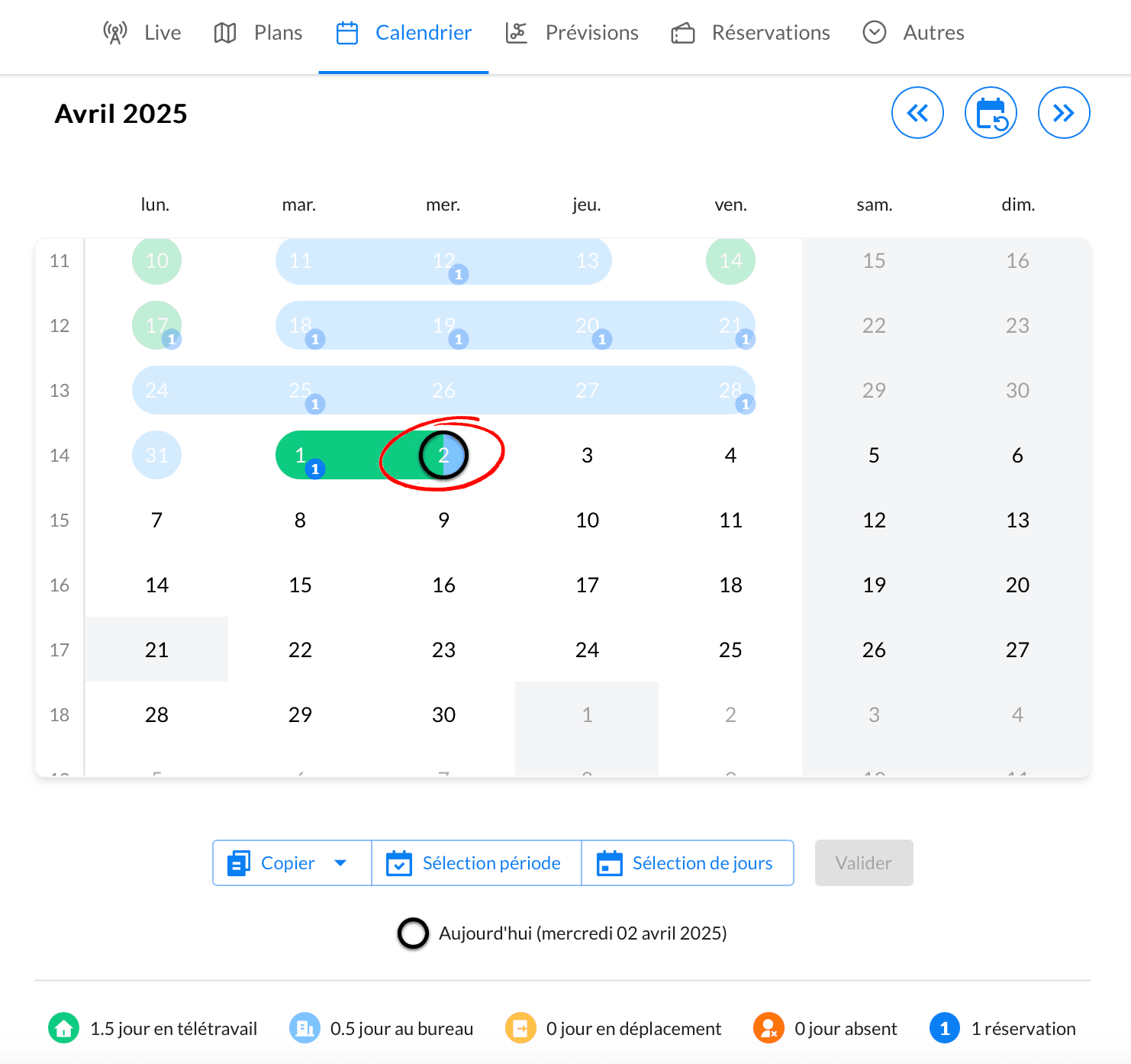
Si par exemple je suis en télétravail le mercredi 2 avril matin, je sélectionne le statut Télétravail caractérisé par le code couleur vert.
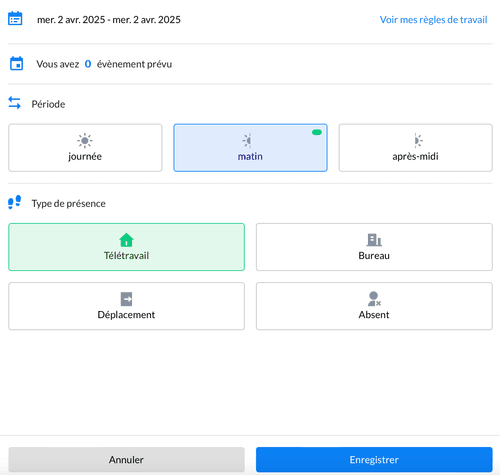
Si l’après-midi je suis présent sur site, je sélectionne le statut Bureau caractérisé par le code couleur bleu.
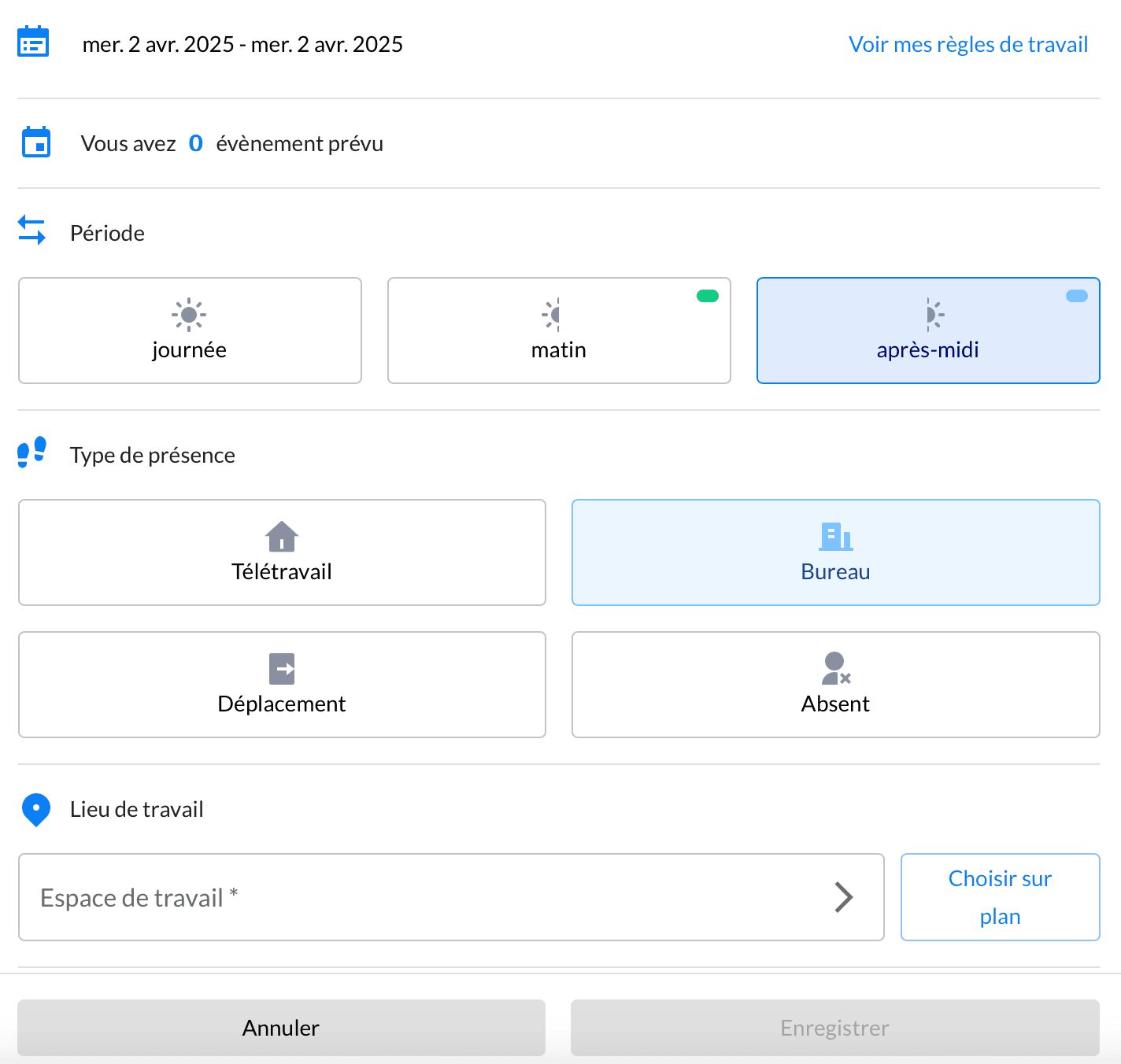
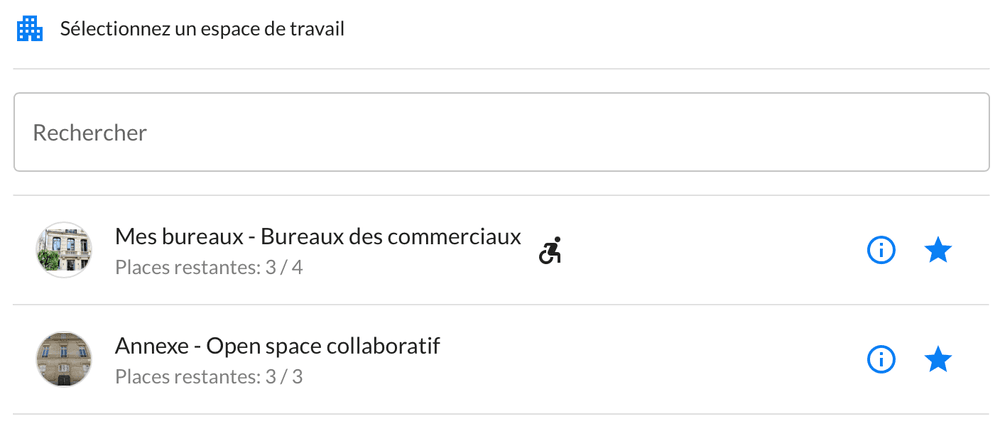
Je peux ensuite choisir mon espace de travail (ma zone ou mon poste de travail)
📌 Vous pouvez ajouter des espaces de travail dans vos favoris. BeeMyFlex vous proposera alors automatiquement un de vos espaces de travail favori libre.
✅ Une fois enregistré, mon Calendrier se met à jour avec les codes couleurs correspondants.
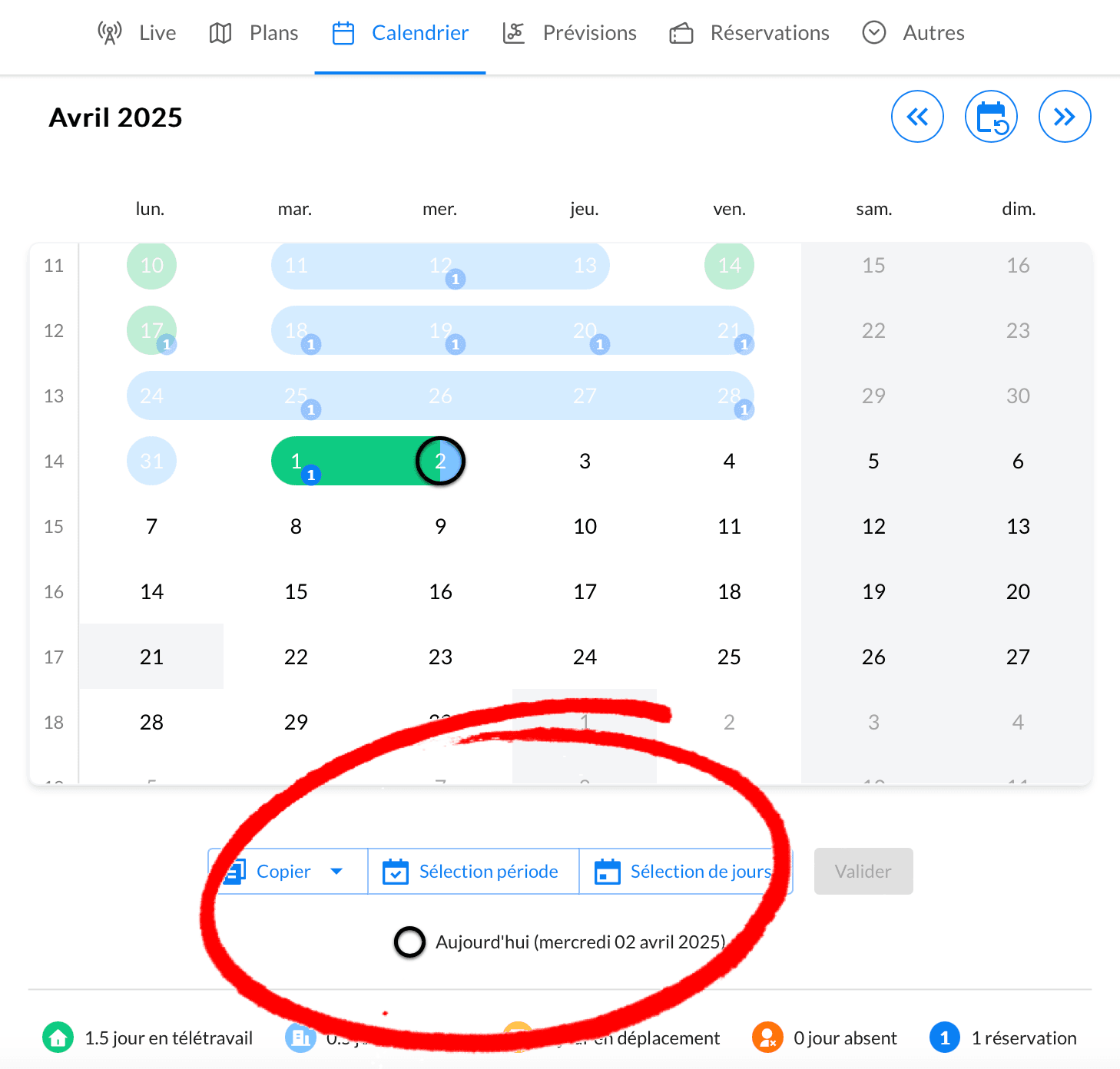
👉 Pour compléter votre calendrier plus rapidement, des options rapides sont à votre disposition
☑️ Vous pouvez copier/coller une journée ou une semaine
☑️ Vous pouvez sélectionner toute une période
☑️ Vous pouvez sélectionner plusieurs jours
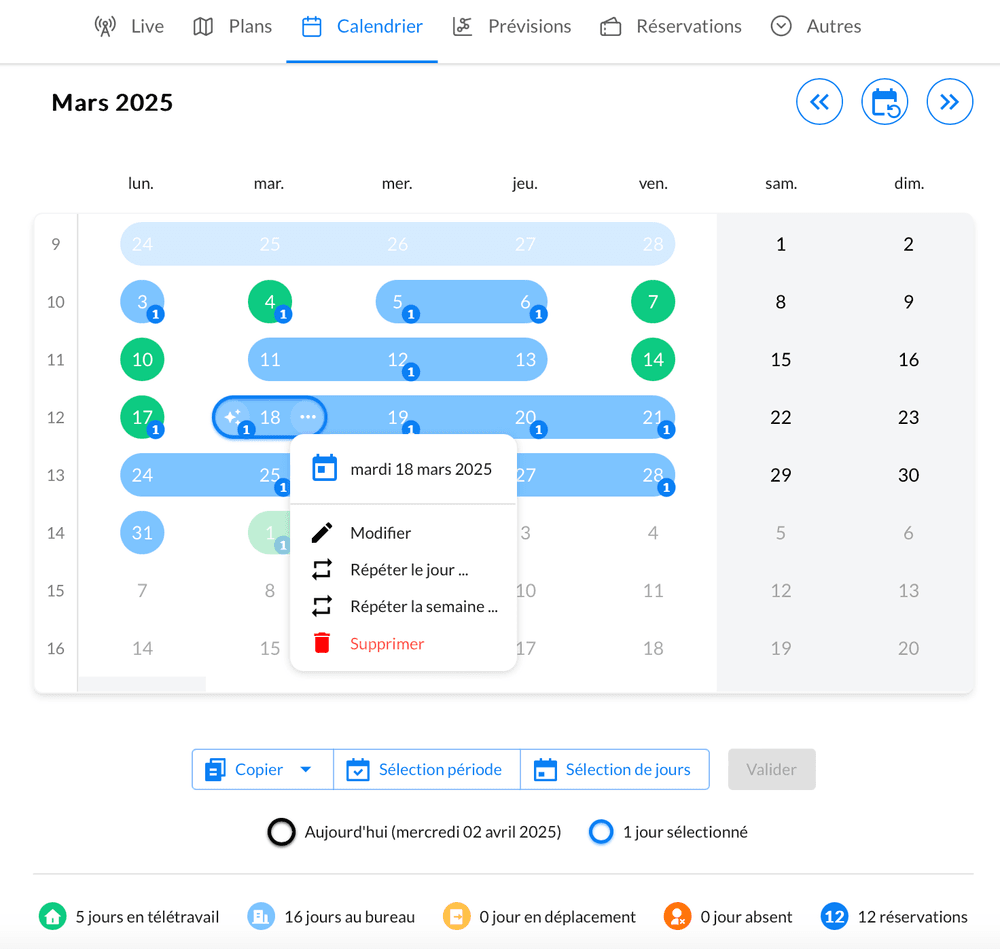
👉 Dans le Calendrier, vous pouvez afficher un menu rapide pour accéder à d'autres options en cliquant à droite d'une date sur les trois petits point :
☑️ Vous pouvez dupliquer la même journée par récurrence
☑️ Vous pouvez dupliquer la même semaine par récurrence
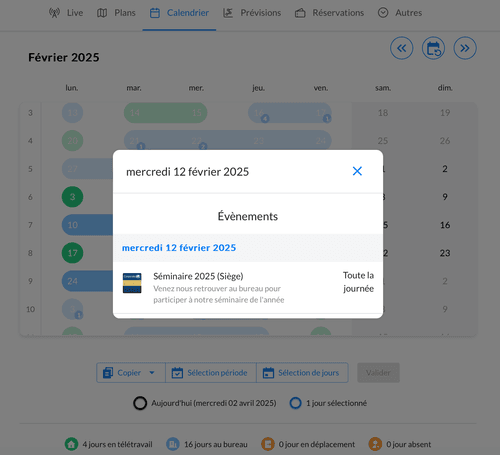
📌 Lorsque vous avez réservé une ressource ou qu'il y a un événement, une notification apparaît en bleu.
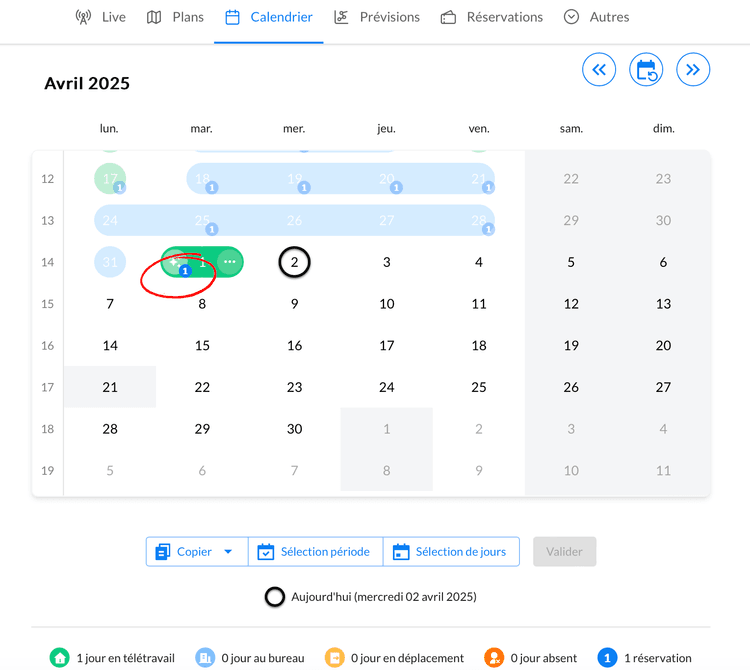
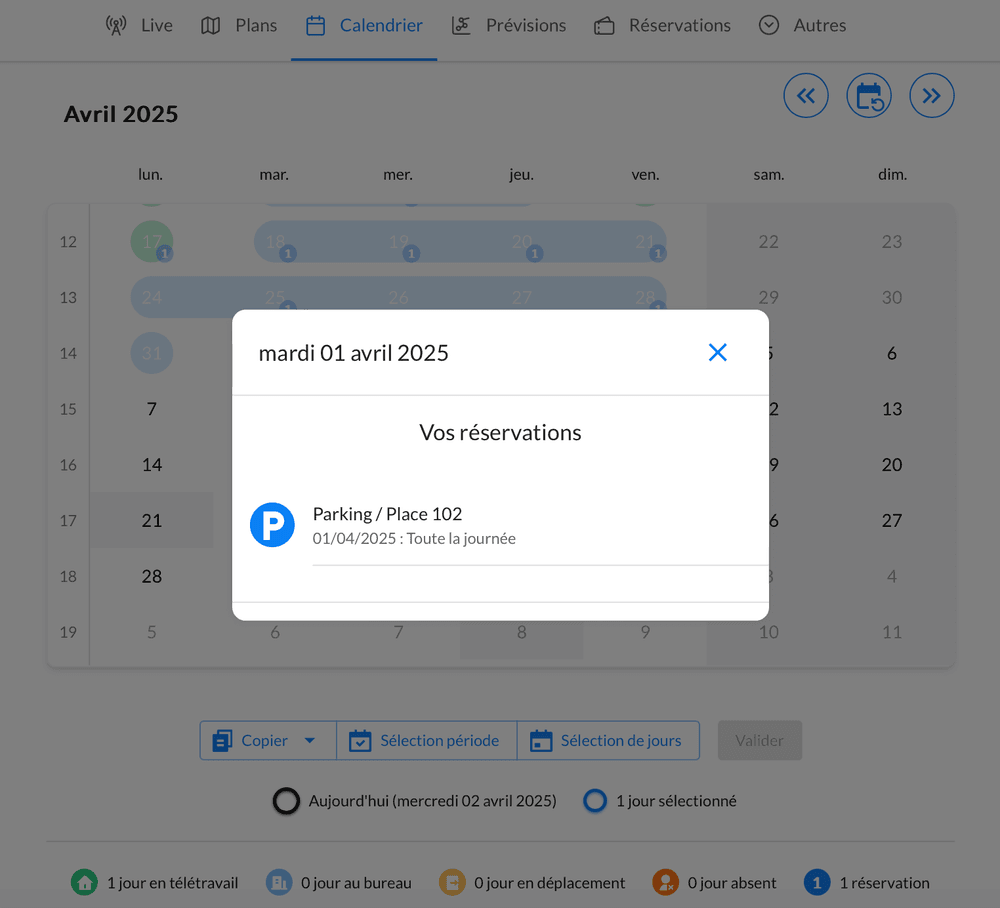
👉 Vous pouvez la consulter en cliquant dessus
Par exemple j'ai réservé une place de parking ce jour là :
Ou bien lorsqu'il y a un événement ce jour là :
🛡️ Application des règles sur le télétravail et la présence au bureau :
Les règles sur le télétravail s’appliquent automatiquement en fonction de la politique configurée par votre organisation
Si par exemple je suis autorisé à être en télétravail 2 jours par semaine, et que je déclare un troisième jour de télétravail la même semaine, un message m’avertis et me rappelle les règles du télétravail
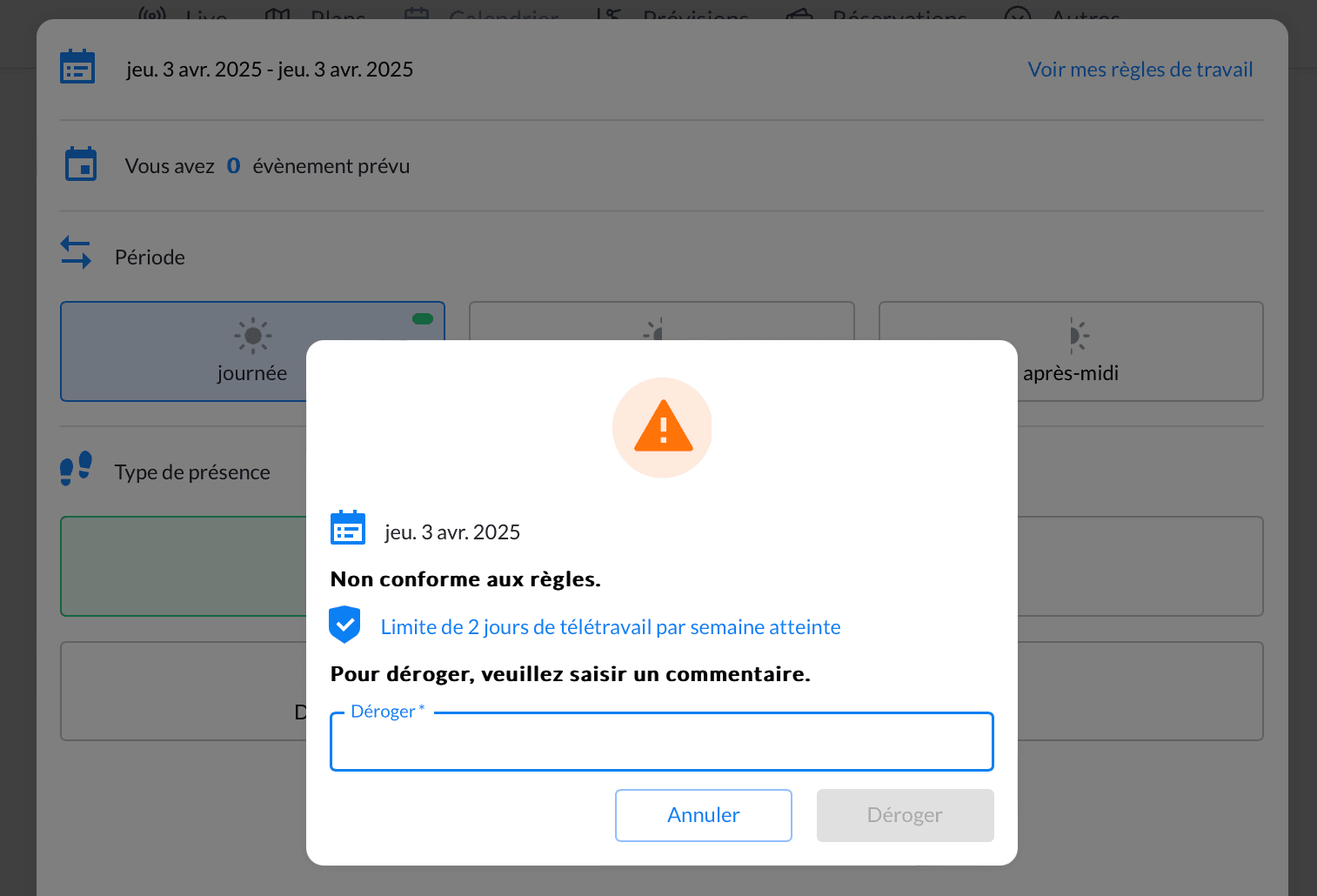
👉 J’ai la possibilité de déroger en motivant ma décision avec un commentaire qui sera automatiquement transmis à mon manager.
4️⃣ Le planning prévisionnel des autres collaborateurs
Sur BeeMyFlex, il est également possible d'afficher le planning des autres collaborateurs, et de mes Groupes.
👉 Vous y accédez en cliquant sur Prévisions :
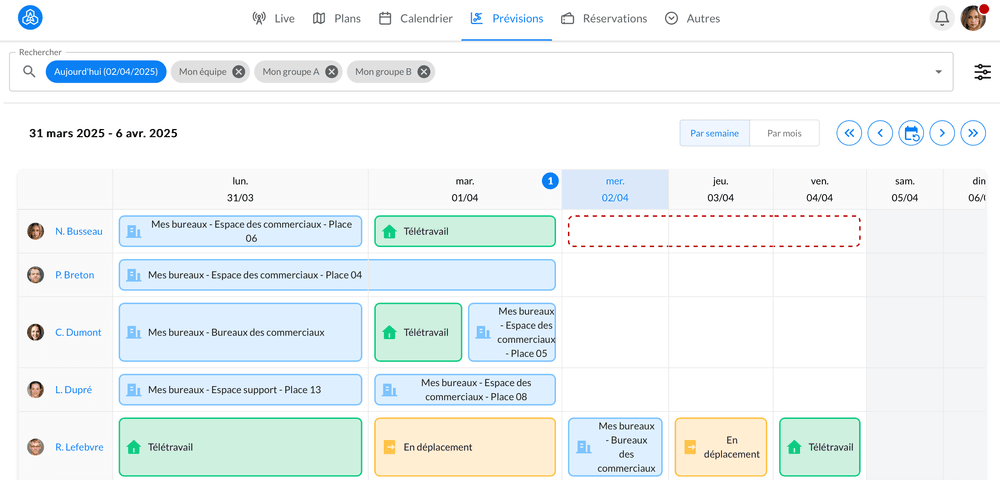
5️⃣ Mon profil utilisateur
Enfin, je peux à tout moment accéder aux informations de mon Profil et éventuellement avertir mon administrateur si l’une des données ne sont pas correctes.
Live : Nouvelle fonctionnalité
🙌 Le LIVE évolue et vous affiche maintenant plus d'informations utiles.
1️⃣ Retrouvez désormais à gauche de l'écran la visibilité de votre équipe et de vos groupes pour la journée (matin et après-midi)
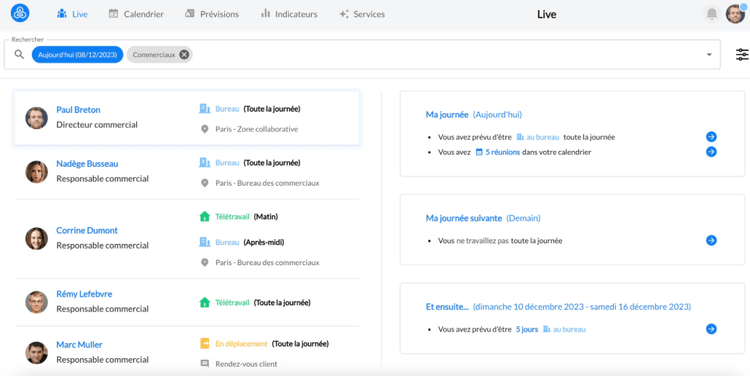
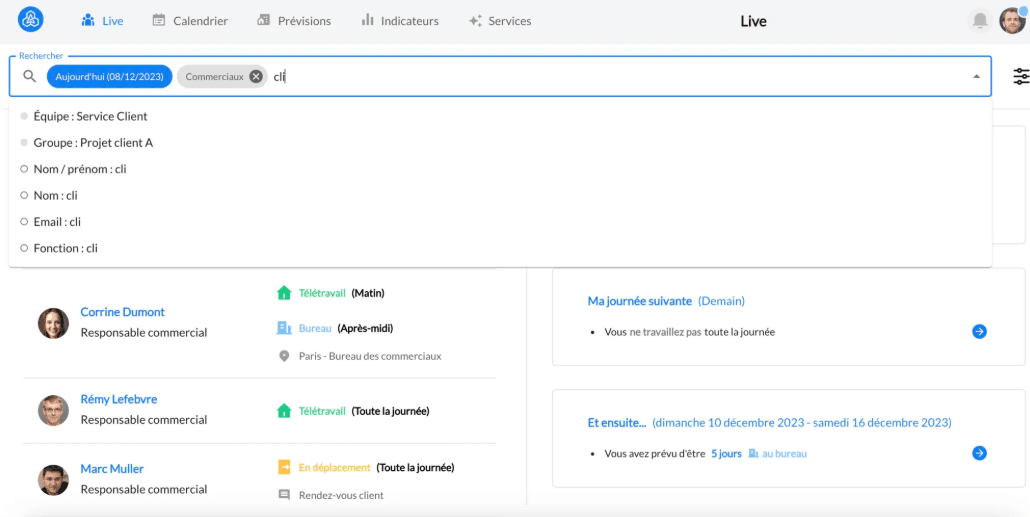
2️⃣ La nouvelle barre de recherche intelligente vous permet de choisir plus facilement l'équipe, ou le groupe à afficher et offre des filtres supplémentaires.
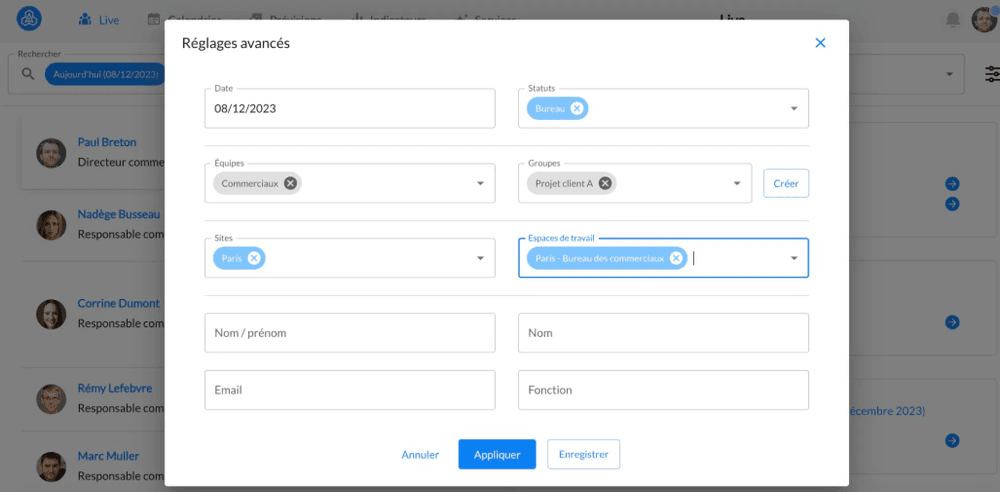
3️⃣ Vous pouvez également utiliser l'écran de recherche avancée en cliquant sur le bouton des filtres
4️⃣ Retrouvez désormais à droite de l'écran des informations utiles sur votre journée, le lendemain et les autres jours comme :
📍Votre mode de travail
ℹ️ Vos réservations (parking, salle de réunion, véhicule partagé, place au restaurant d'entreprise...)
🗓️ Vos rendez-vous (si vous avez connecté votre compte Outlook ou Google Agenda)
Renseignez un commentaire lorsque vous indiquez être en déplacement
Vous pouvez désormais indiquer dans un champs optionnel, la raison de votre déplacement.
Il vous suffit de vous rendre dans votre calendrier, et lorsque vous sélectionnez le statut Déplacement, un champs vous permet de saisir des informations complémentaires.
Ce commentaire s'affiche pour tous dans le Live et dans les Prévisions
Connectez votre calendrier Outlook Office 365
ℹ️ Cette version ne permet pas de personnaliser les statuts Office Outlook 365 en fonction des statuts BeeMyFlex.
ℹ️ Cette version ne permet pas de reporter automatiquement une modification de votre calendrier BeeMyFlex dans votre calendrier Office Outlook 365. En revanche, lorsque vous effectuez une modification de votre calendrier BeeMyFlex, un autre événement est automatiquement créé dans Office Outlook 365. Il faut donc supprimer manuellement l'ancien événement.
Pour connecter votre calendrier Outlook Office 365 :
👉 Cliquez sur votre photo de profil ou vos initiales en haut à droite de l'écran et sélectionnez Mes Intégrations.
👉 Cliquez sur Connexion à droite du logo Office 365.
👉 Authentifiez-vous avec votre compte Microsoft et acceptez les conditions requises.
👉 Autorisez l'application à accéder à vos informations.
✅ Votre calendrier Outlook Office 365 est maintenant connecté à votre calendrier BeeMyFlex
📌 Lorsque vous indiquez dans BeeMyFlex que vous êtes en télétravail un jour, un rendez-vous est automatiquement créé dans votre calendrier Outlook Office 365.
Ce rendez-vous est automatiquement lié au statut Travaille ailleurs d'Outlook Office 365
📌 Même fonctionnement quand vous indiquez être en déplacement un jour.
📌 Dans3 le cas d'une absence, le rendez-vous automatiquement créé dans Outlook Office 365 est au statut Absent du bureau d'Outlook Office 365
ℹ️ Le mapping des statuts BeeMyFlex et Outlook Office 365 n'est pas personnalisable (il le sera dans une version ultérieure)
📌 Lorsque vous indiquez dans BeeMyFlex que vous êtes en télétravail une demi-journée, un rendez-vous à la demi-journée est automatiquement créé dans votre calendrier Outlook Office 365. Par exemple si la demi-journée concerne le matin.
📌 Vous pouvez à tout moment supprimer la connexion de votre calendrier Outlook Office 365 de votre calendrier BeeMyFlex en cliquant sur Mes intégrations dans le menu principal.-
ℹ️ Une modification de présence dans le calendrier BeeMyFlex n'est pas automatiquement reportée dans le calendrier Outlook Office 365. Elle créé un autre événement dans Outlook Office 365 (Une version ultérieure de BeeMyFlex permettra de synchroniser les modifications).
Connectez votre calendrier Google Agenda
ℹ️ Cette version ne permet pas de reporter automatiquement une modification de votre calendrier BeeMyFlex dans votre calendrier Google Agenda. En revanche, lorsque vous effectuez une modification de votre calendrier BeeMyFlex, un autre événement est automatiquement créé dans Google Agenda. Il faut donc supprimer manuellement l'ancien événement.
Pour connecter votre calendrier Google Agenda :
👉 Cliquez sur votre photo de profil, ou vos initiales en haut à droite de l'écran et sélectionnez Mes Intégrations.
👉 Cliquez sur Connexion à droite du logo Google Agenda.
👉 Authentifiez-vous avec votre compte Google et acceptez les conditions requises.
👉 Acceptez à un accès supplémentaire à votre compte Google.
✅ Votre calendrier Google Agenda est maintenant connecté à votre calendrier BeeMyFlex
📌 Lorsque vous indiquez dans BeeMyFlex que vous êtes en télétravail un jour, un rendez-vous est automatiquement créé dans votre calendrier Google Agenda.
📌 Même fonctionnement quand vous indiquez être en déplacement ou absent un jour.
📌 Lorsque vous indiquez dans BeeMyFlex que vous êtes en télétravail une demi-journée, un rendez-vous à la demi-journée est automatiquement créé dans votre calendrier Outlook Office 365. Par exemple si la demi-journée concerne le matin.
📌 Vous pouvez à tout moment supprimer la connexion de votre calendrier Google Agenda de votre calendrier BeeMyFlex en cliquant sur Mes intégrations dans le menu principal.
ℹ️ Une modification de présence dans le calendrier BeeMyFlex n'est pas automatiquement reportée dans le calendrier Google Agenda. Elle créé un autre événement dans Google Agenda (Une version ultérieure de BeeMyFlex permettra de synchroniser les modifications).
Préférences : Choix de la langue dans l'appli
Il est désormais possible de choisir et changer sa langue dans l'application.
👉 Cliquez en haut à droite sur vos initiales ou votre avatar
👉 Sélectionnez votre profil
👉 Accédez à la rubrique Mes paramètres et changer la langue :
ℹ️ Actuellement les seules langues disponibles sont :
🇫🇷 Français
🇬🇧 Anglais
🇳🇱 Néerlandais
Saisie : Supprimer un enregistrement de votre calendrier
Il est désormais possible de supprimer un enregistrement de votre calendrier.
Par exemple : si vous aviez prévu d'être présent au bureau et que finalement vous avez peut-être un déplacement mais que vous n'en êtes pas sûr, vous pouvez supprimer votre choix dans le calendrier en attendant d'avoir une meilleure visibilité sur votre planning
👉 Dans votre Calendrier ou dans les Prévisions, cliquez sur la date pour laquelle vous souhaitez supprimer l'enregistrement et sélectionnez le pictogramme en forme de corbeille.
✅ Votre enregistrement pour cette date a été supprimé !
Flex Office : Indiquer qui est autorisé à accéder à un espace de travail
Jusqu'à maintenant, il était possible de partager un espace de travail ou le rendre privatif.
🔓Lorsque l'espace de travail était privatif, seuls les collaborateurs rattachés par défaut à cet espace pouvaient y accéder.
Désormais, vous pouvez indiquer pour chaque espace qui est autorisé à y accéder !
✨ On en a profité pour refondre l'écran d'administration des Sites et Espaces de travail
👉 Pour y accédez, il vous suffit de cliquer sur vos initiales ou votre avatar en haut à droite
👉 Sélectionnez le nom de votre organisation
👉 Sur l'écran d'Administration, cliquez sur la rubrique Sites et espaces de travail
👉 Pour indiquer qui est autorisé à accéder à un espace de travail, il suffit de choisir le ou les équipe(s) / collaborateur(s)
ℹ️ Pour un espace libre (autorisé pour tout le monde) il suffit de sélectionner la valeur "tout le monde"
Calendrier : Limiter la période de saisie prévisionnelle
Il est désormais possible de bloquer la saisie prévisionnelle des plannings au delà d'une période.
👉 Pour accédez à ce paramètre, il vous suffit de cliquer sur vos initiales ou votre avatar en haut à droite
👉 Sélectionnez le nom de votre organisation
👉 Sur l'écran d'Administration, cliquez sur la rubrique Configuration
👉 Dans le champ Nombre de jrs futurs modifiables, renseignez le nombre de jours prévisionnels maximum que les utilisateurs peuvent compléter.
Modification de votre calendrier pris en compte dans Outlook et Google
💡 Jusqu'à maintenant une modification de présence dans le calendrier BeeMyFlex n'était pas automatiquement reportée dans le calendrier Outlook ou Google Agenda. Elle créait un autre événement dans Outlook ou Google Agenda et l'utilisateur devait supprimer le précédent événement créé.
✔️ Désormais, vous n'avez plus rien à faire, BeeMyFlex se charge de mettre à jour vos modifications de calendrier dans Outlook et Google Agenda !
Créer et gérer les règles dans l'administration centrale
ℹ️ Cette fonctionnalité n'est accessible que par un Administrateur.
💡Bonne nouvelle pour les administrateurs, vous n'aurez plus besoin de vous donner des délégations pour agir pour le compte de vos managers et gérer leurs règles.
✔️ Vous avez désormais un écran pour afficher toutes les règles de votre organisation, et vous avez la main pour les modifier !
Pour y accéder :
👉 Cliquez sur votre photo de profil ou vos initiales en haut à droite de l'écran et cliquez sur le nom de votre organisation.
👉 Dans cette nouvelle page, vous sélectionnez la rubrique Règles.
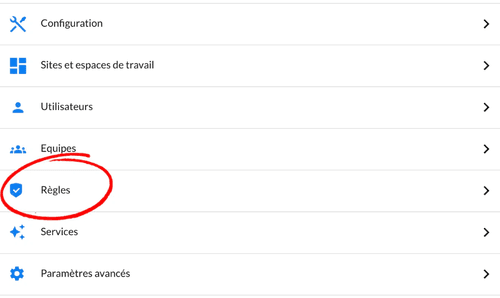
✅ Vous accédez maintenant à la liste de toutes les règles de votre organisation.
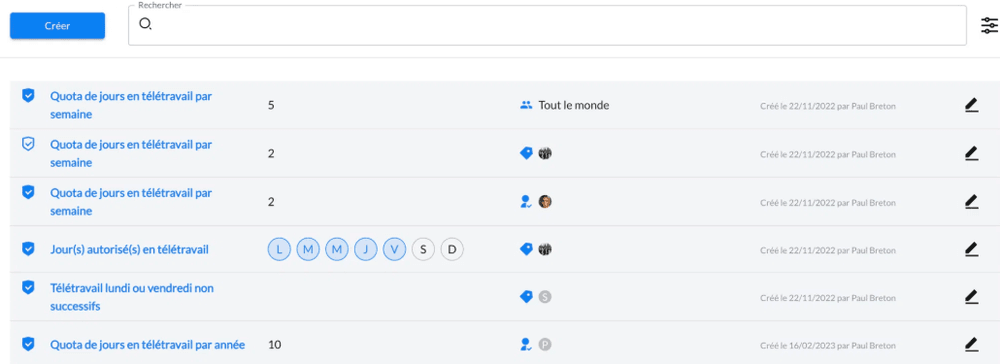
ℹ️ Vous pouvez créer, archiver, modifier toutes les règles.
Pour connecter votre calendrier Outlook Office 365 :
👉 Cliquez sur votre photo de profil ou vos initiales en haut à droite de l'écran et sélectionnez Mes Intégrations.
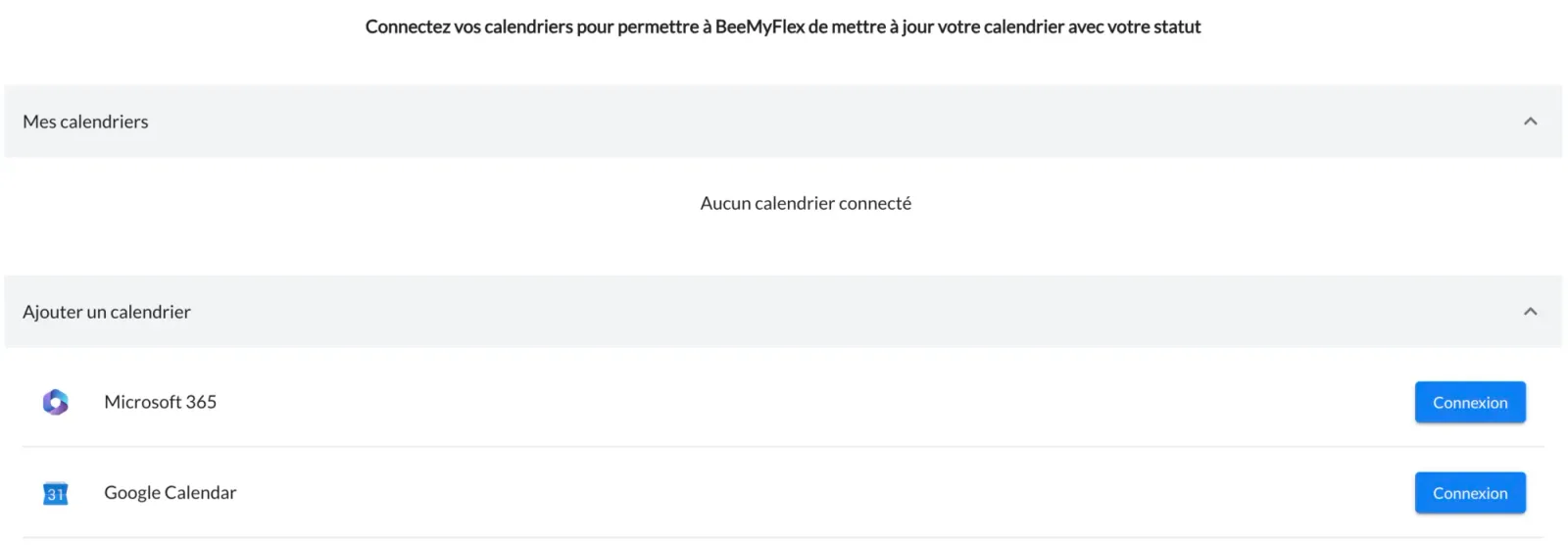
👉 Cliquez sur Connexion à droite du logo Office 365.
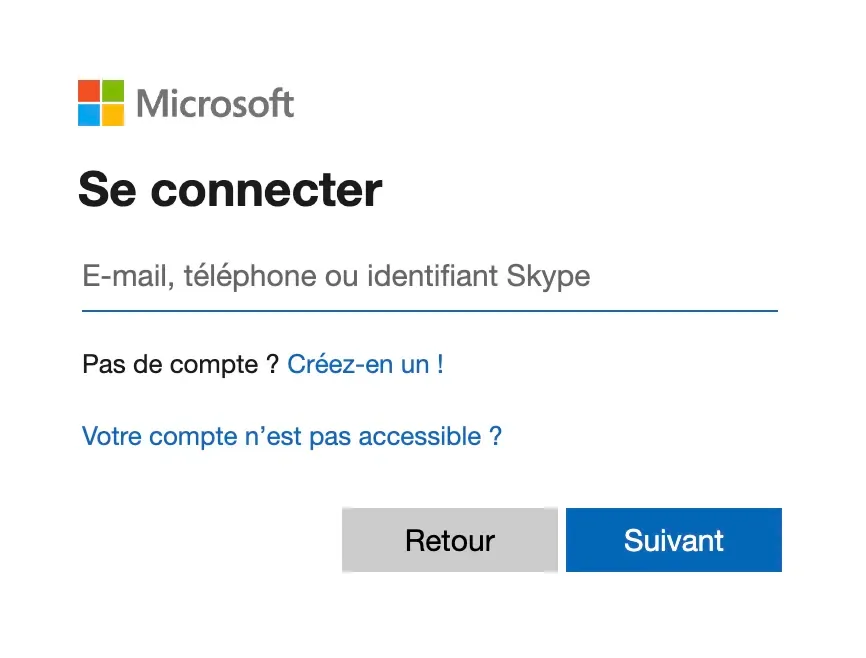
👉 Authentifiez-vous avec votre compte Microsoft et acceptez les conditions requises.
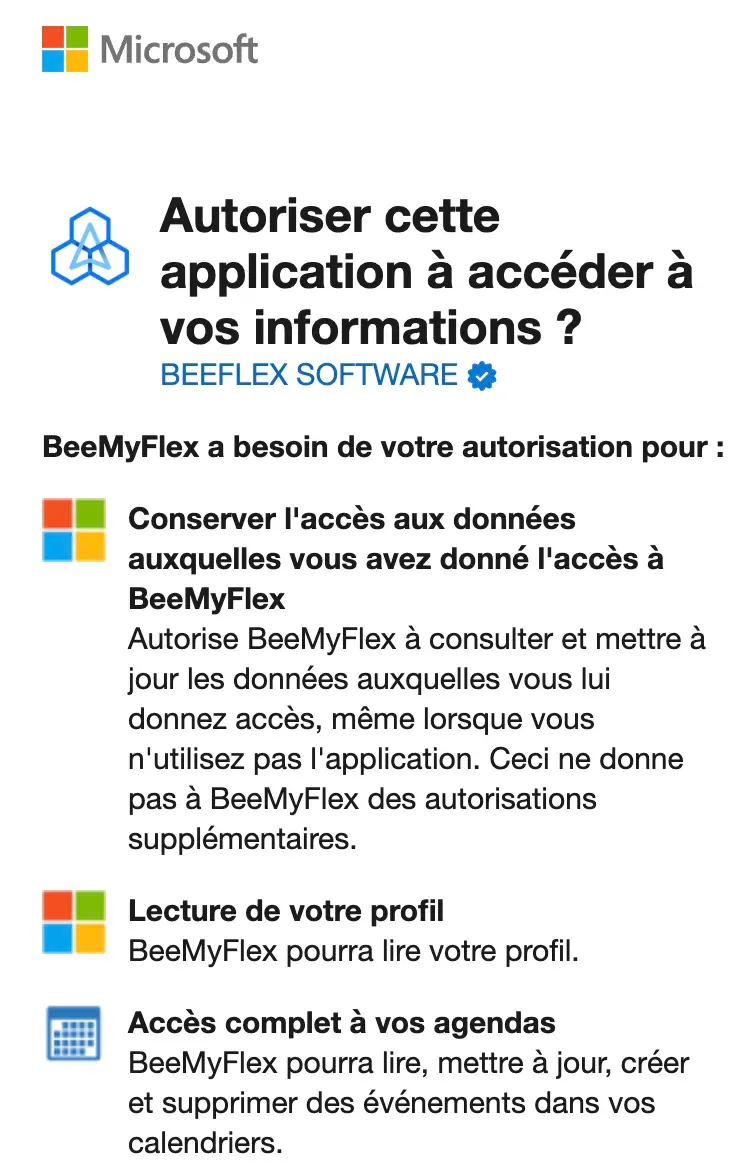
👉 Autorisez l'application à accéder à vos informations.
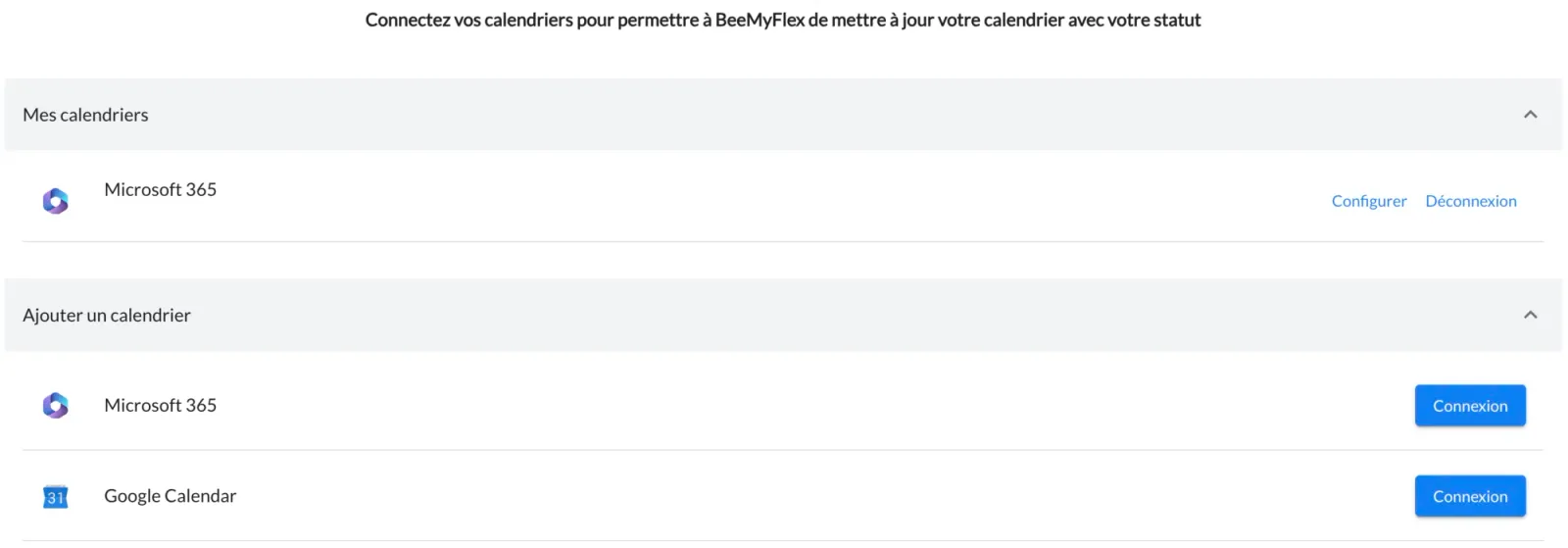
✅ Votre calendrier Outlook Office 365 est maintenant connecté à votre calendrier BeeMyFlex
📌 Lorsque vous indiquez dans BeeMyFlex que vous êtes en télétravail un jour, un rendez-vous est automatiquement créé dans votre calendrier Outlook Office 365 :
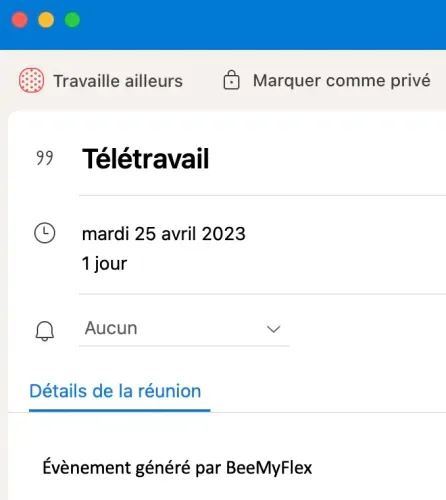
Ce rendez-vous est automatiquement crée dans Outlook Office 365.
📌 Même fonctionnement quand vous indiquez être en déplacement, au bureau ou absent un jour.
📌 Lorsque vous indiquez dans BeeMyFlex que vous êtes en télétravail une demi-journée, un rendez-vous à la demi-journée est automatiquement créé dans votre calendrier Outlook Office 365. Par exemple si la demi-journée concerne le matin :
📌 Vous pouvez personnaliser Les statuts de Outlook Office 365 avec ceux de BeeMyFlex en cliquant sur Configurer.

ℹ️ Sur Outlook il existe 5 statuts :
- Disponible
- Occupé
- Travaille ailleurs
- Provisoire
- Absent(e) du bureau
ℹ️ Vous pouvez également choisir de ne pas créer d'événement dans Outlook Office 365 pour un statut donné.
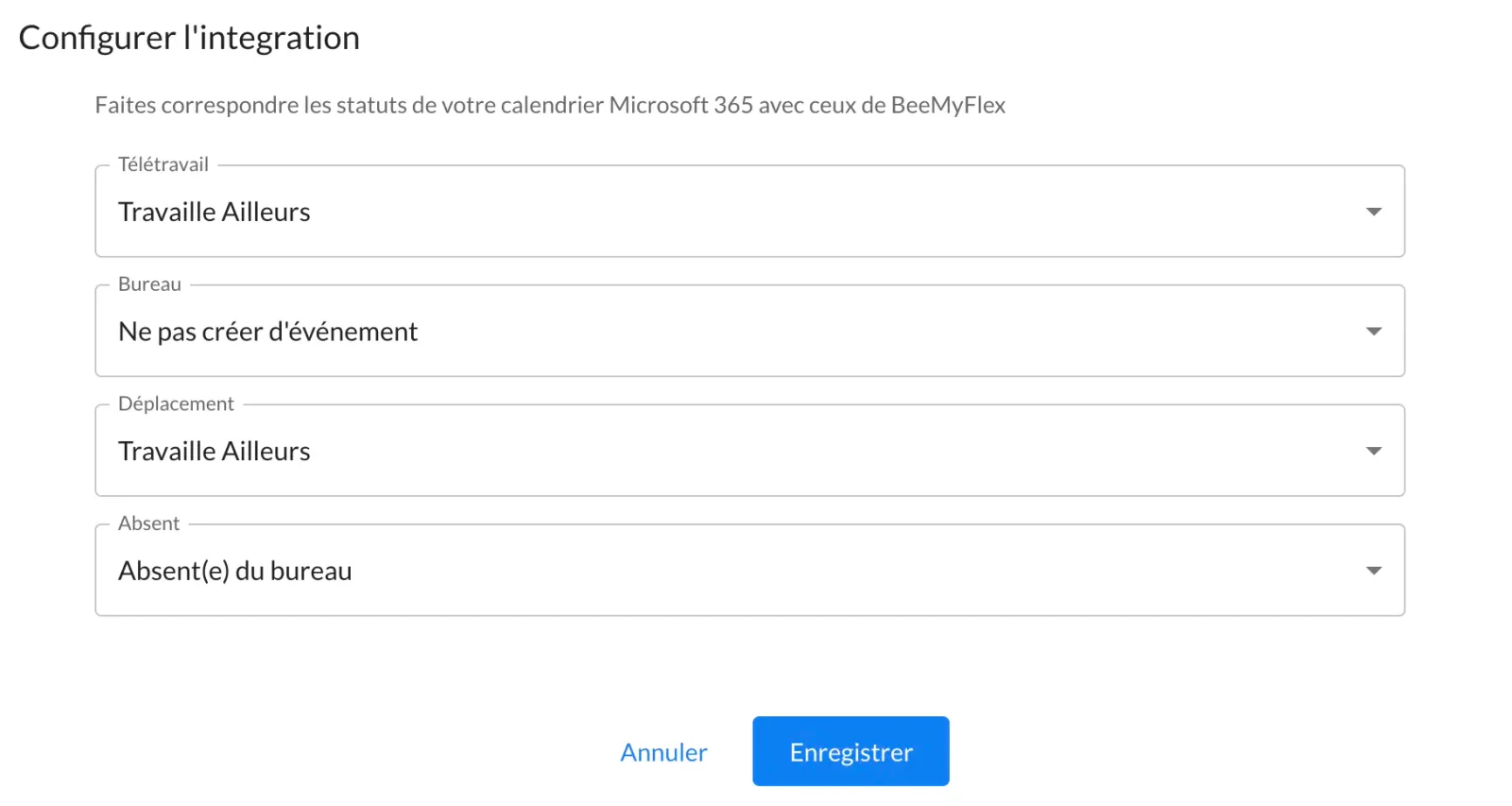
📌 Vous pouvez à tout moment supprimer la connexion de votre calendrier Outlook Office 365 de votre calendrier BeeMyFlex en cliquant sur Mes intégrations dans le menu principal.
Accéder à vos informations personnelles
Nous allons voir ensemble, en quelques secondes comment modifier vos informations personnelles dans BeeMyFlex.
Pour y accéder :
👉 Cliquez sur votre photo de profil ou vos initiales en haut à droite de l'écran et sélectionnez Mon Profil.
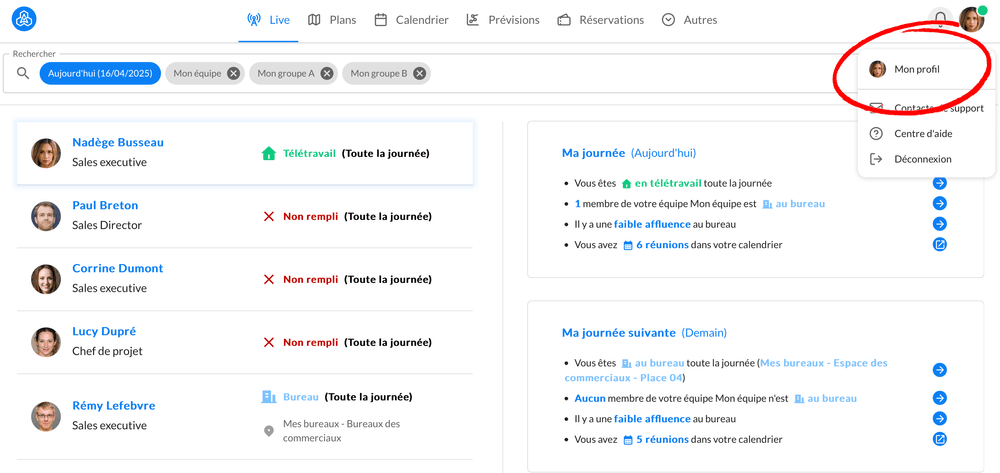
Vous retrouverez dans chaque rubrique vos informations regroupées. Certaines ne sont modifiables que par votre administrateur.
💡 Pensez à ajouter une photo de vous à votre profil, cela permet à vos collègues de facilement vous retrouver.

Votre adresse email n'est pas modifiable car c'est votre identifiant unique.

1️⃣ La rubrique Identité regroupe vos informations personnelles.
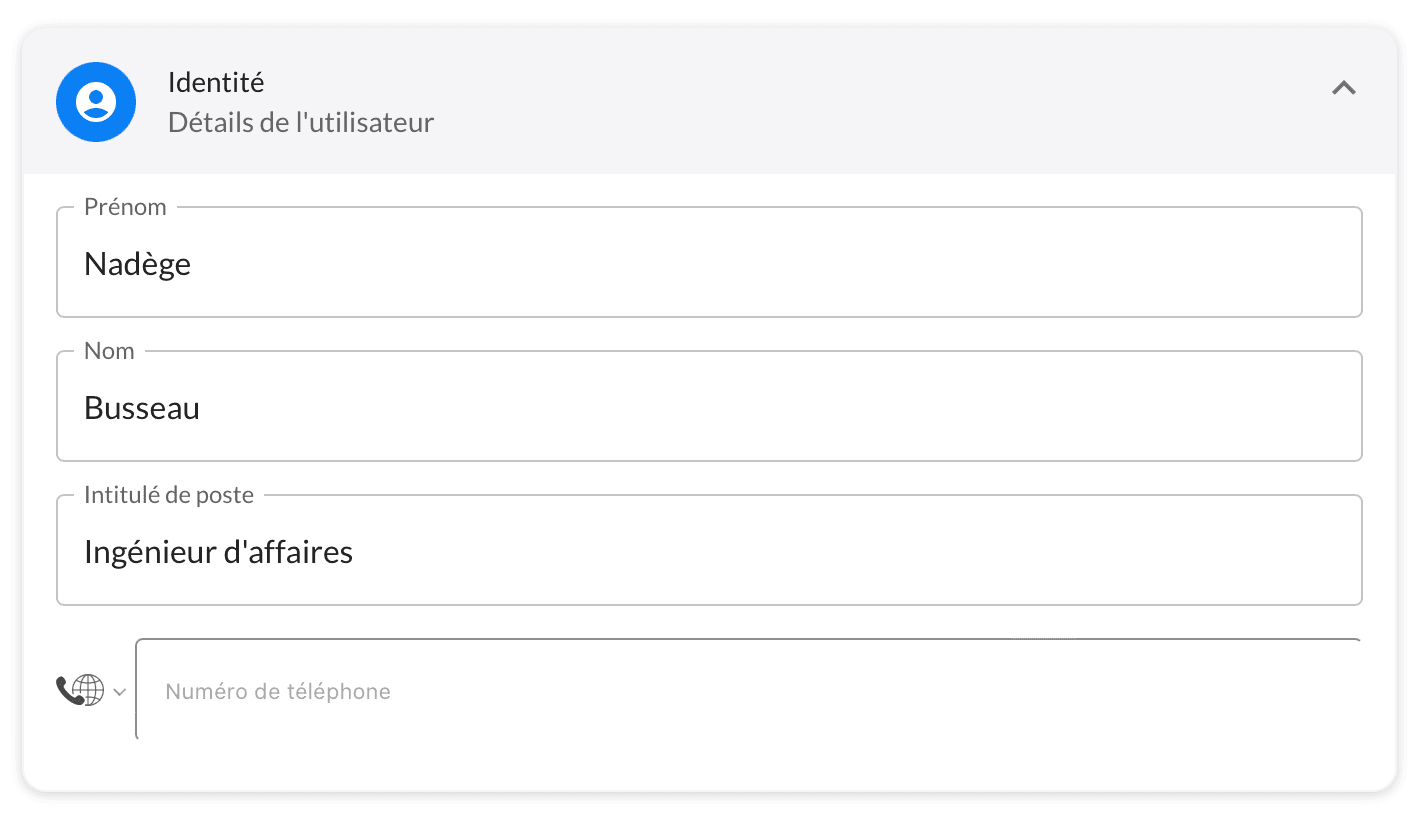
🖋️ Le prénom, le nom sont des informations modifiables et obligatoires.
⚠️ Si votre configuration est connectée à votre SIRH, ces informations sont automatiquement mises à jour. Toute modification manuelle est automatiquement écrasée par l'import des données de votre SIRH.
🖋️ L'intitulé de poste est le numéro de téléphone sont des informations modifiables et facultatives.
2️⃣ La rubrique Rôles et Appartenances, quant à elle, regroupe vos informations au sein de votre organisation.
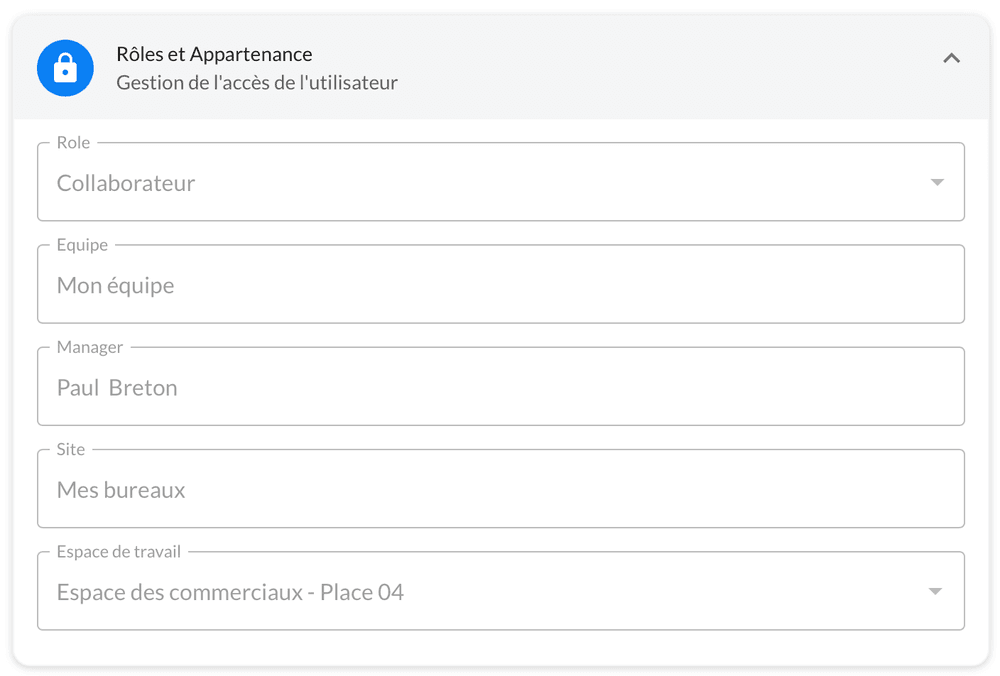
🔏 Ces informations sont uniquement modifiables par votre administrateur.
⚠️ Si votre équipe n'est pas correcte, informez le à votre administrateur.
3️⃣ La rubrique Paramètres vous permet de mieux coordonner votre organisation.
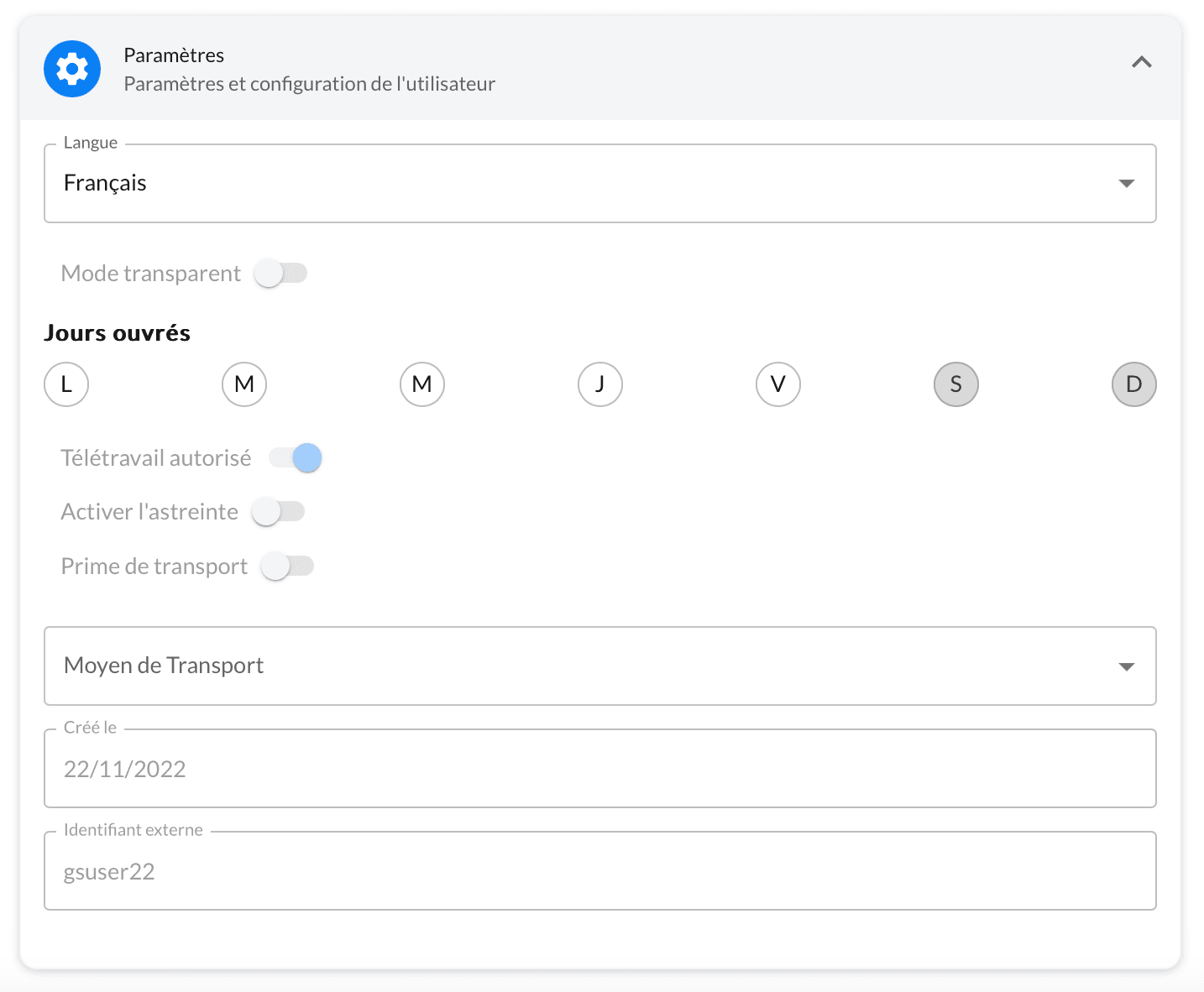
🖋️ Vous pouvez changer la langue et choisir entre :
- Le français
- L'anglais
- Le néerlandais
- L'allemand
- L'italien
- L'espagnol
🖋️ Vous pouvez indiquer votre moyen de transport principal (cette information n'est pas utilisée dans BeeMyFlex pour le moment).
🔏 Toutes les autres informations sont uniquement modifiables par votre administrateur.
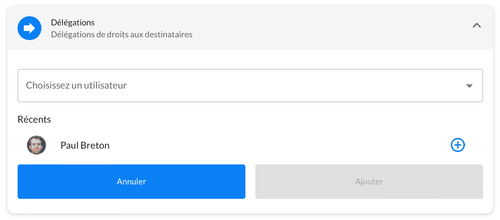
4️⃣ La rubrique Délégations vous permet de déléguer votre compte à un de vos collaborateurs pendant une période.
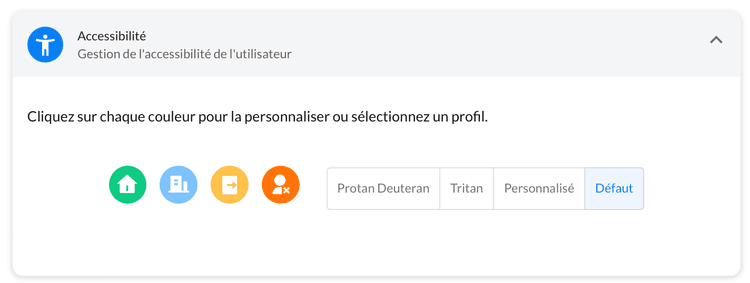
5️⃣ La rubrique Accessibilité vous permet de changer les couleurs des types de présence dans le cas où vous êtes daltonien.
Inviter mes collaborateurs à se retrouver au bureau
Nous allons voir ensemble, comment inviter vos collaborateurs pour se retrouver plus facilement au bureau.
Pour inviter vos collaborateurs :
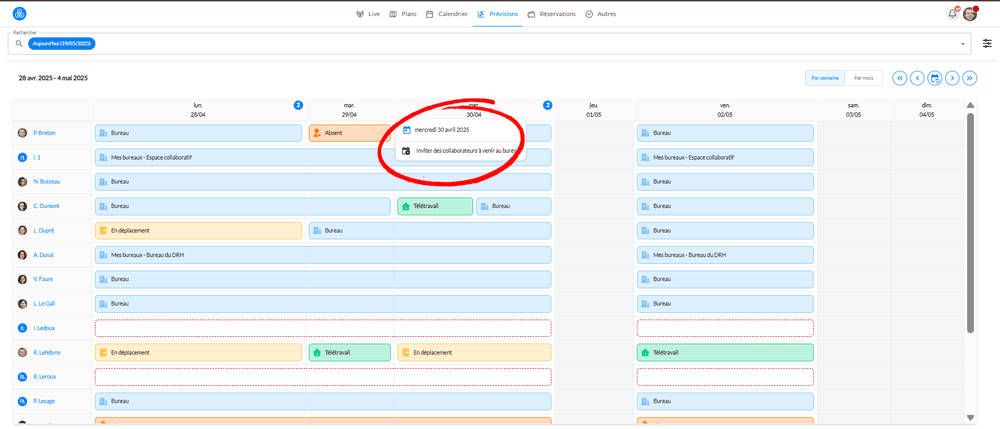
👉 Accédez à votre page Prévisions et cliquez sur le bouton qui apparaît lorsque vous passez votre souris sur le bandeau des dates dans les prévisions (voir "Mercredi").
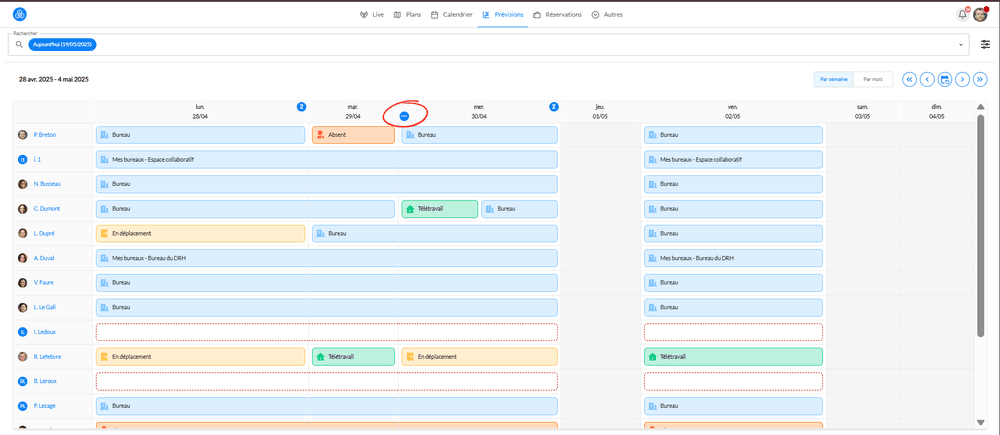
👉 Puis cliquez dans le menu "inviter des collaborateurs à venir au bureau".
👉 Puis remplissez les champs requis pour l'invitation.
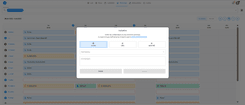
✅ Les collaborateurs concernés recevront une notification pour les prévenir.
Filtrer l’affichage de mon live, du plan et des prévisions en fonction de mes équipes, et de mes groupes
Nous allons voir ensemble en quelques secondes comment filtrez votre affichage en fonction de vos préférences dans les onglets de votre application BeeMyFlex.
Pour appliquer un filtre :
👉 Cliquez sur l'icône a droite de votre barre de recherche dans l'onglet que vous désirez.
👉 Sur la nouvelle page qui vient d'apparaitre, séléctionnez les équipes et groupes que vous souhaitez afficher. Une fois la sélection effectuée, cliquez sur enregistrez.
👉 Vous allez être redirigé automatiquement vers la page précédente, avec vos filtres.
✅ Vos filtres par défaut sont désormais automatiquement appliqués.
Renseigner ma semaine type et la dupliquer par récurrence
Nous allons voir ensemble, comment dupliquer votre semaine type dans votre calendrier BeeMyFlex.
Pour dupliquer votre semaine type dans le calendrier :
👉 Sélectionnez un jour de votre semaine type et cliquez sur le bouton à droite pour afficher la liste des options de récurrences.
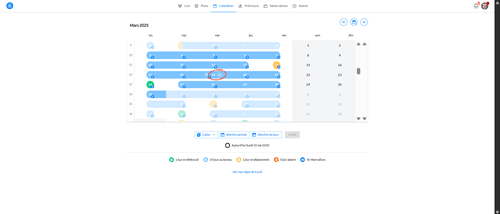
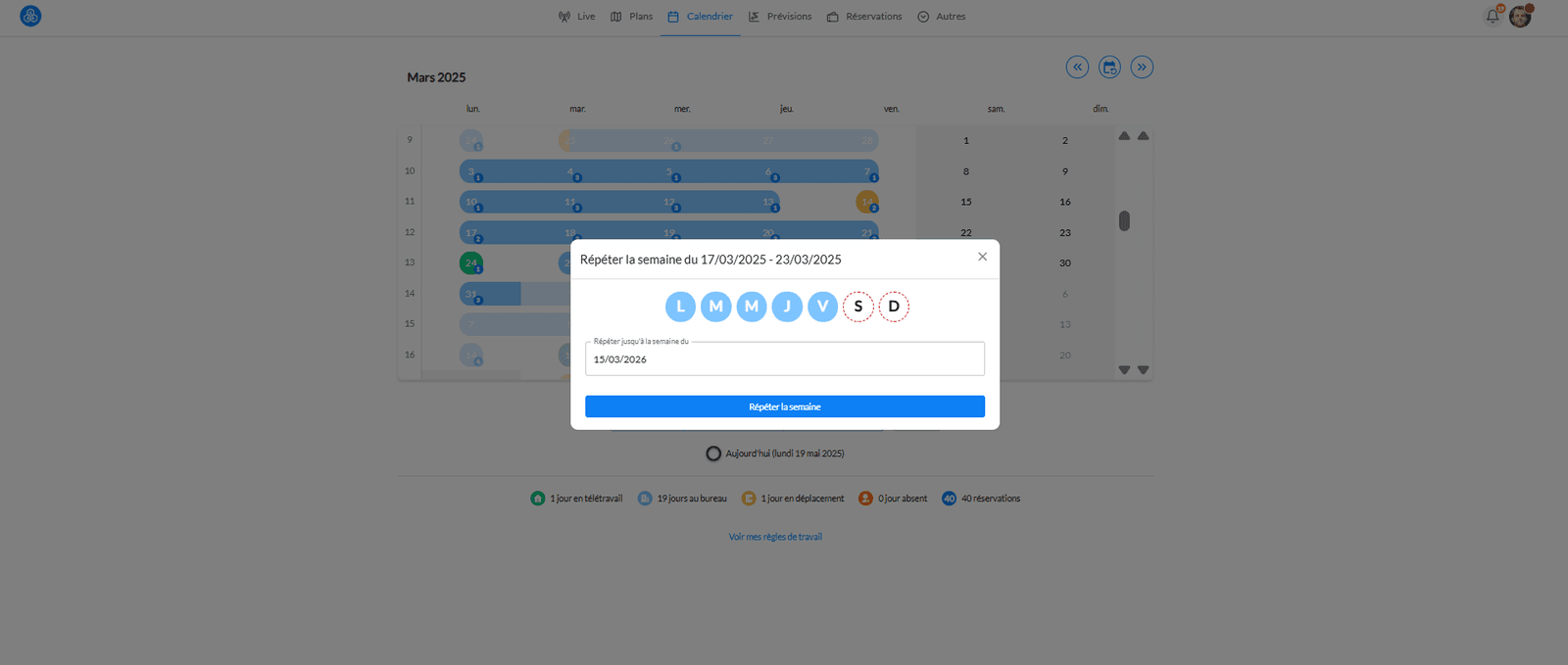
👉 La liste suivante s'affiche. Utilisez "répéter le jour" pour copier chaque jours jusqu'a une date prédéfinie. Sélécrionnez "Répéter la semaine" pour copier certain jours de la semaine sur les semaines suivante.
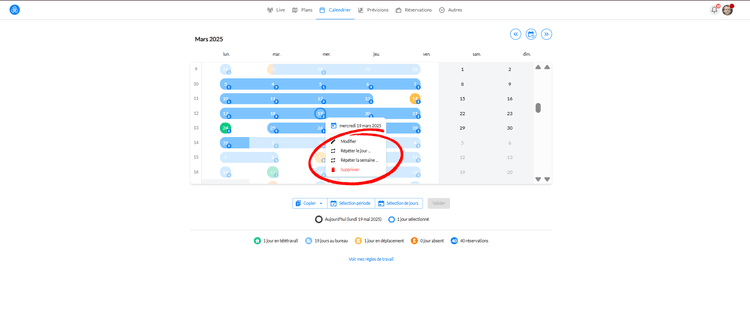
👉 En sélectionnant "Répéter la semaine" la page suivante s'affiche et vous pouvez répétez cette semaine type sur les suivante.
✅ Vous savez maintenant comment organiser vos semaines efficacement.
Créer des groupes personnalisés
Nous allons voir ensemble en quelques secondes comment créer un Groupe personnalisé dans BeeMyFlex.
▶️ Vous pouvez créer des groupes de travail en ajoutant les collaborateurs concernés. Cela vous permet d'afficher vos groupes dans le Live, les Prévisions et les Plans.
Pour créer un groupe :
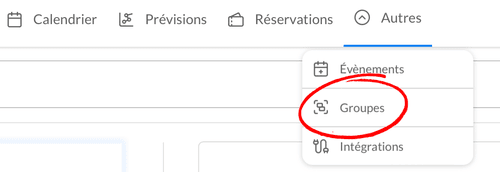
👉 Cliquez sur Autres dans la barre de navigation et sélectionnez Groupes.
👉 Sur la nouvelle page, cliquez sur Créer en haut à gauche de votre écran.
👉 Vous pouvez maintenant donner un Nom à votre groupe, et ajouter une Illustration, si vous le souhaitez.
👉 Après avoir cliqué sur Enregistrer, il ne vous reste plus qu’à ajouter les collaborateurs de votre groupe en cliquant sur Aucun collaborateur rattaché.
👉 Vous pouvez enfin sélectionner les collaborateurs à ajouter en cliquant sur le bouton à droite de leur nom.
✅ Votre groupe est maintenant créé, et vous pourrez toujours le modifier plus tard.
Créer des règles sur le télétravail
Nous allons voir ensemble en quelques secondes comment créer une Règle dans BeeMyFlex.
ℹ️ Cette fonctionnalité n’est accessible que par un Administrateur et peut être accessible par un Manager si l'Administrateur l'autorise dans la configuration
Pour y accéder :
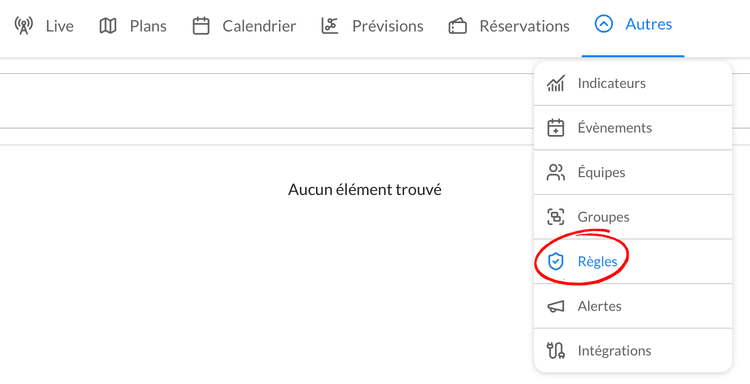
👉 Cliquez sur Autres dans la barre de navigation et sélectionnez Règles
👉 Cliquez sur Créer en haut à gauche de votre écran.
1️⃣ Vous pouvez tout d’abord donner un Nom à votre règle.
2️⃣ Sélectionnez le Type de règle que vous souhaitez configurer.
3️⃣ Renseignez la Valeur à appliquer.
4️⃣ Choisissez un ou plusieurs Destinataires concernés.
⬇️ Une règle qui s’applique à Tout le monde a la priorité la plus basse.
⬇️ Une règle qui s’applique à un Groupe est prioritaire à celle qui s’applique à Tout le monde.
⬇️ Une règle qui s’applique à une Équipe est prioritaire à celle qui s’applique à un Groupe.
⬇️ Une règle qui s’applique à un Collaborateur est prioritaire à celle qui s’applique à son Équipe.
📌 Si vous souhaitez que vos collaborateurs puissent déroger, sélectionnez Avec dérogation.
📌 Si vous souhaitez que la règle soit bloquante, alors sélectionnez Sans dérogation.
📌 Si vous souhaitez que la règle s'applique uniquement à une condition, sélectionnez la valeur concernée.
✅ À l’enregistrement, la règle s’applique immédiatement.
Créer son équipe
Bonjour, et bienvenue. Nous allons voir ensemble en quelques secondes comment créer son Équipe et rattacher ses collaborateurs dans BeeMyFlex.
ℹ️ Cette fonctionnalité n’est accessible que par un Manager ou un Administrateur.
Pour y accéder :
👉 Cliquez sur votre photo de profil ou vos initiales en haut à droite de l'écran et sélectionnez Mes équipes.
👉 Sur la nouvelle page cliquez sur Créer en haut à gauche de votre écran.
👉 Vous pouvez maintenant donner un Nom à votre équipe, et ajouter une Illustration, si vous le souhaitez.
👉 Après avoir cliqué sur Enregistrer, il ne vous reste plus qu’à ajouter les collaborateurs de votre équipe en cliquant sur Aucun collaborateur rattaché.
⚠️ Si vous ne trouvez pas certains de vos collaborateurs, cliquez sur le filtre en haut à droite de la barre de recherche, puis sélectionnez Tout afficher - vous verrez alors tous les collaborateurs et leur équipe de rattachement.
Si un de vos collaborateurs est rattaché à une autre équipe, vous pouvez le signaler au manager de cette équipe ou à votre administrateur pour qu’il fasse le nécessaire.
Une fois que vous avez rattaché les collaborateurs à votre équipe :
1️⃣ Vous pouvez créer des Règles et les appliquer à votre équipe.
2️⃣ Vous accédez aux informations de votre équipe dans le Live, les Prévisions et les Indicateurs.
Donner délégation en cas d'absence
Bonjour, et bienvenue. Nous allons voir ensemble en quelques secondes comment donner Délégation en cas d’absence dans BeeMyFlex.
ℹ️ Cette fonctionnalité est utile pour un Manager ou un Administrateur.
Pour y accéder :
👉 Cliquez sur votre photo de profil ou vos initiales en haut à droite de l’écran et sélectionnez Mon profil.
👉 Sur cette nouvelle page, vous sélectionnez la rubrique Délégations puis vous cliquez sur le bouton Ajouter une délégation.
👉 Vous pouvez maintenant choisir le collaborateur à qui vous donnez délégation, puis vous pouvez renseigner une période si vous le souhaitez.
⚠️ N’oubliez pas de cliquer sur le bouton enregistrer en bas de votre profil pour que ce soit pris en compte.
📌 Pendant cette période de délégation, le délégué pourra agir en tant que vous en cliquant sur sa photo ou ses initiales en haut à droite de l’écran, et en sélectionnant votre nom.
📌 Il sera également destinataire de toutes vos notifications.
Paramètres avancés - Export quotidien des dérogations
Vous pouvez activer un export quotidien automatique afin de recevoir par mail un fichier csv contenant toutes les dérogations déclarées dans les 24 dernières heures.
ℹ️ Cette fonctionnalité n’est accessible que par un administrateur.
Pour y accéder:
👉 Cliquez sur votre photo de profil ou vos initiales en haut à droite de l'écran et cliquez sur le nom de votre organisation.
👉 Sur le nouvel écran, cliquez sur les paramètres avancés en bas de la page.
👉 Sélectionnez la rubrique Export quotidien des dérogations.
👉 Renseignez les adresses mails des destinataires qui recevront l'export quotidien.
✅ Enregistrez votre paramétrage.
Paramètres avancés - Champs personnalisés
ℹ️ Cette fonctionnalité n’est accessible que par un administrateur.
Dans cette rubrique, vous pouvez créer des champs personnalisés pour chaque statut de présence
Pour y accéder:
👉 Cliquez sur votre photo de profil ou vos initiales en haut à droite de l'écran et cliquez sur le nom de votre organisation.
👉 Sur le nouvel écran, sélectionnez la rubrique paramètres avancés en bas de la page.
ℹ️ Les paramètres des champs personnalisés se situent dans la rubrique Champs personnalisés.
Accéder aux paramètres de l'organisation
Pour accéder aux paramètres de l'organisation, assurez-vous de bien avoir le rôle Administrateur.
👉 Cliquez sur votre photo de profil ou vos initiales en haut à droite de l'écran et sélectionnez le nom de votre organisation.
✅ Vous accédez au module d'administration de votre organisation.
ℹ️ Pour savoir si vous avez le rôle Administrateur, vérifiez dans votre profil votre rôle dans la rubrique Rôles et Appartenance.
Paramètres de configuration
ℹ️ Cette fonctionnalité n’est accessible que par un Administrateur.
Pour y accéder :
👉 Cliquez sur votre photo de profil ou vos initiales en haut à droite de l'écran et cliquez sur le nom de votre organisation.
👉 Dans cette nouvelle page, vous sélectionnez la rubrique Configuration.
Sur cet écran, vous pouvez définir les paramètres de configuration pour votre organisation.
1️⃣ Jours ouvrés :
Vous sélectionnez les jours ouvrés de votre organisation
2️⃣ Nombre de jours antérieurs modifiables :
Vous pouvez définir un nombre de jours antérieurs pour lesquels il est encore possible de modifier les calendriers.
En fonction de la valeur renseignée :
📌 Les collaborateurs peuvent alors modifier leurs plannings dans le passé.
📌 Les managers peuvent alors modifier les plannings des collaborateurs de leurs équipes dans le passé
3️⃣ Délai de prévenance (en jrs) :
Vous définissez un délai en nombre de jours pour lesquels les managers ne peuvent plus modifier le planning de leurs collaborateurs.
4️⃣ Délai de relance (en jrs) :
Les collaborateurs qui n’auront pas complété leur planning des prochains jours (nombre de jours que vous définissez) recevront un rappel de notification automatique.
5️⃣ Message pour contacter votre support :
Vous pouvez personnaliser un message qui s’affiche dans le profil des utilisateurs (par exemple : "Dans le cas où une de vos informations n’est pas correcte, cliquez ici et signalez le à votre administrateur"). Un lien permet aux utilisateurs d'accéder au formulaire du support client.
Paramètres avancés - Contacts
ℹ️ Cette fonctionnalité n’est accessible que par un administrateur.
Dans cette rubrique, vous pouvez renseigner les adresses mail des contacts responsables de votre organisation.
Pour y accéder:
👉 Cliquez sur votre photo de profil ou vos initiales en haut à droite de l'écran et cliquez sur le nom de votre organisation.
👉 Sur le nouvel écran, cliquez sur les paramètres avancés en bas de la page.
👉 Sélectionnez la rubrique Contacts.
1️⃣ Activez la fonctionnalité.
Il y a plusieurs types de contacts :
2️⃣ Contact(s) administratif(s): vos responsables que l’équipe BeeMyFlex peut solliciter
3️⃣ Contact(s) de facturation: vos responsables qui recevront les factures de votre abonnement BeeMyFlex.
4️⃣ Contact(s) d’assistance: vos responsables qui recevront les demandes d'assistance de vos utilisateurs, et qui les traiteront.
5️⃣ Contact(s) d’import: vos responsables techniques qui recevront les rapport d’exécution des connecteurs BeeMyFlex que vous aurez mis en place.
✅ Enregistrez votre paramétrage.
Paramètres avancés - Consentement de vos utilisateurs
Vous pouvez renseigner un texte pour informer vos utilisateurs du traitement de leurs données personnelles conformément à la règlementation.
Voici un exemple :
Votre organisation requiert votre consentement pour enregistrer vos données personnelles et les traiter de manière sécurisée. Aucune information ne sera revendue ou transmise à des tiers, sauf pour l'exécution technique des services annexes.
Conformément à la réglementation nationale et européenne, vous disposez d'un droit d'accès, de rectification et de suppression que vous pouvez exercer en contactant
rgpd@votre-organisation.com.
ℹ️ Ce texte s’affiche à la première connexion d’un utilisateur.
✅ Son consentement est automatiquement enregistré.
ℹ️ Cette fonctionnalité n’est accessible que par un administrateur.
Pour y accéder:
👉 Cliquez sur votre photo de profil ou vos initiales en haut à droite de l'écran et cliquez sur le nom de votre organisation.
👉 Sur le nouvel écran, cliquez sur les paramètres avancés en bas de la page.
👉 Sélectionnez la rubrique Consentement des utilisateurs.
1️⃣ Activez la fonctionnalité.
2️⃣ Renseignez le texte du consentement.
3️⃣ Renseignez le texte de validation.
✅ Enregistrez votre paramétrage.
Paramètres avancés - Indemnité du télétravail
Vous pouvez activer et paramétrer une indemnité forfaitaire du télétravail.
ℹ️ Dans les Indicateurs un tableau de bord affiche mois par mois l'indemnité à verser pour chaque collaborateur
ℹ️ Cette fonctionnalité n’est accessible que par un administrateur.
Pour y accéder :
👉 Cliquez sur votre photo de profil ou vos initiales en haut à droite de l'écran et cliquez sur le nom de votre organisation.
👉 Sur le nouvel écran, cliquez sur les paramètres avancés en bas de la page.
👉 Sélectionnez la rubrique Montant de l'indemnité du télétravail.
1️⃣ Activez la fonctionnalité.
2️⃣ Sélectionnez une devise.
3️⃣ Renseignez une valeur.
✅ Enregistrez votre paramétrage.
Créer vos sites et espaces de travail
ℹ️ Cette fonctionnalité n’est accessible que par un Administrateur.
Pour y accéder :
👉 Cliquez sur votre photo de profil ou vos initiales en haut à droite de l'écran et cliquez sur le nom de votre organisation.
👉 Dans cette nouvelle page, vous sélectionnez la rubrique Sites et espaces de travail.
1️⃣ Pour créer un Site, cliquez sur le bouton Nouveau site en haut à gauche de l’écran.
👉 Vous pouvez maintenant donner un nom à votre site, ainsi qu’ajouter une illustration.
👉 Si vous avez mis en place un Service de réservation de parking et que votre site est concerné, vous pouvez activer le paramètre Parking disponible.
✅ Votre Site est maintenant créé.
ℹ️ Un Site est un regroupement d’espaces de travail.
👉 Pour ajouter vos espaces de travail, il suffit de cliquer sur le bouton Nouvel espace de travail.
2️⃣ Pour créer un Espace de travail, cliquez sur le bouton Nouvel espace de travail à droite dans le détail de votre Site.
👉 Vous pouvez maintenant donner un nom à votre espace de travail, et ajouter une illustration si vous le souhaitez.
ℹ️ Cette illustration s’affichera dans le Live et les Prévisions des collaborateurs qui sont au bureau.
👉 La Capacité correspond au nombre de places dans cet espace.
👉 Vous pouvez ajouter une Description.
👉 Indiquez la liste des équipes ou des collaborateurs qui peuvent avoir accès à cet espace. Sinon choisissez "Tout le monde" pour donner un accès libre à cet espace.
👉 Si cet espace est accessible aux personnes à mobilité réduite, vous pouvez activer le paramètre Accessible pour les personnes à mobilité réduite. Le sigle sera alors visible lorsqu’un collaborateur choisira son espace de travail.
✅ Votre Espace de travail est maintenant créé.
👉 Vous pouvez le rattacher par défaut à certains collaborateurs. Il suffit d'accéder au profil de l'utilisateur concerné, puis de cliquer dans la rubrique Rôle et appartenance.
Créer vos utilisateurs
Bonjour, et bienvenue. Nous allons voir ensemble en quelques secondes comment ajouter de nouveaux utilisateurs dans BeeMyFlex.
ℹ️ Cette fonctionnalité n’est accessible que par un Administrateur.
Pour y accéder :
👉 Cliquez sur votre photo de profil ou vos initiales en haut à droite de l'écran et cliquez sur le nom de votre organisation.
👉 Dans cette nouvelle page, vous sélectionnez la rubrique Utilisateurs et vous accéderez à la liste de tous les utilisateurs de votre organisation.
👉 Enfin, pour en ajouter, il vous suffit de cliquer sur le bouton Créer puis vous renseignez leurs adresses email dans le champ correspondant.
✅ Vos collaborateurs recevront alors une invitation pour rejoindre BeeMyFlex.
⚠️ Pour les organisations utilisant le système d'authentification par SSO (Single Sign On), assurez-vous bien que l'adresse email de chaque collaborateur, correspond bien à son adresse email dans l'annuaire interne
ℹ️ Pour les organisations utilisant une intégration SIRH avec BeeMyFlex, les utilisateurs sont automatiquement créés, archivés et mise à jour directement par le système. Vous pouvez néanmoins ajouter des externes manuellement en suivant la méthode ci-dessus.
Créer vos équipes
ℹ️ Cette fonctionnalité n'est accessible que par un Administrateur.
💡Bonne nouvelle pour les administrateurs, vous n'aurez plus besoin de vous donner des délégations pour agir pour le compte de vos managers et gérer leur équipe.
✔️ Vous avez désormais un écran pour afficher toutes les équipes de votre organisation, et vous avez la main pour les modifier !
Pour y accéder :
👉 Cliquez sur votre photo de profil ou vos initiales en haut à droite de l'écran et cliquez sur le nom de votre organisation.
👉 Dans cette nouvelle page, vous sélectionnez la rubrique Equipes.
✅ Vous accédez maintenant à la liste de toutes les équipes de votre organisation.
ℹ️ Vous pouvez créer, archiver, modifier toutes les équipes.
Créer vos règles
ℹ️ Cette fonctionnalité n'est accessible que par un Administrateur.
💡Bonne nouvelle pour les administrateurs, vous n'aurez plus besoin de vous donner des délégations pour agir pour le compte de vos managers et gérer leurs règles.
✔️ Vous avez désormais un écran pour afficher toutes les règles de votre organisation, et vous avez la main pour les modifier !
Pour y accéder :
👉 Cliquez sur votre photo de profil ou vos initiales en haut à droite de l'écran et cliquez sur le nom de votre organisation.
👉 Dans cette nouvelle page, vous sélectionnez la rubrique Règles.
✅ Vous accédez maintenant à la liste de toutes les règles de votre organisation.
ℹ️ Vous pouvez créer, archiver, modifier toutes les règles.
Ajouter des services dans BeeMyFlex
Les services permettent d’intégrer vos autres applications du quotidien telles que:
👉 Votre application pour réserver les salles de réunions
👉 Votre application pour réserver les places de parking
👉 Votre application pour réserver des espaces de coworking
👉 Votre application pour planifier vos voyages d’affaire
👉 Votre application pour réserver vos hébergements
Et bien d’autres encore...
Pour plus d’informations, contactez-nous
Première connexion - Je n'ai pas reçu d'invitation pour rejoindre BeeMyFlex
Aucun problème ! Pas besoin de chercher dans vos spams.
Il vous suffit de cliquer sur le lien suivant : Accès à BeeMyFlex
Vous allez être redirigé sur l'écran suivant :
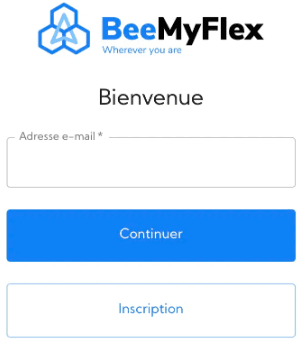
Cliquez maintenant sur Inscription.
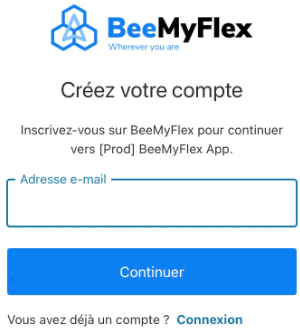
Renseignez votre adresse email telle qu'elle a été créée dans BeeMyFlex (👉 vérifiez ce point avec votre administrateur) et cliquez sur Continuer.
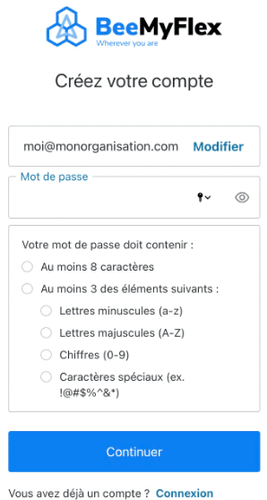
Vous pouvez maintenant définir votre mot de passe et cliquez sur Continuer.
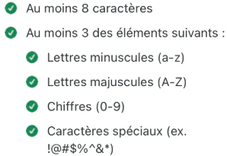
ℹ️ Votre mot de passe doit respecter les normes de sécurité standards :
🚨 Si vous être dirigé sur l'écran ci-dessous, vous n'avez pas réussi à rejoindre votre organisation 🚨
Pas de panique ! On vous explique pourquoi et comment !
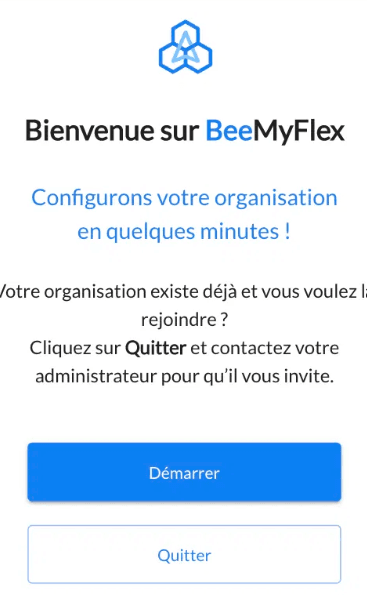
1️⃣ Vous avez peut-être mal renseigné votre adresse email (login). On se trompe souvent avec les extensions.
2️⃣ Votre compte n'a peut-être pas été encore créé par votre administrateur.
👉 Tout d'abord cliquez sur le lien suivant : Se déconnecter
👉 Contacter votre administrateur pour vous assurer que votre compte a bien été créé avec la bonne adresse email.
👉 Essayez à nouveau en cliquant sur le lien suivant : Accès à BeeMyFlex
✅ Si tout va bien, vous accédez alors pour la première fois à votre Profil :
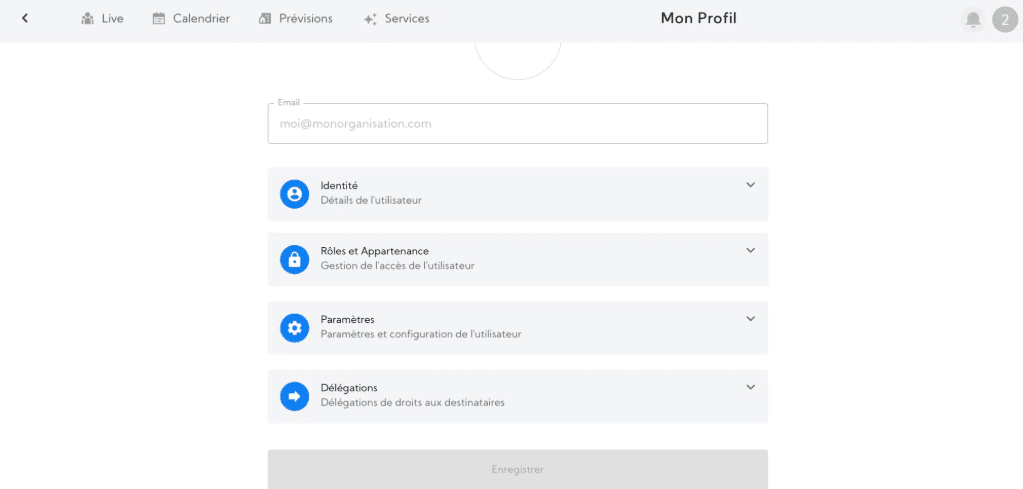
Il vous suffit donc de renseigner au moins votre Prénom et votre Nom et de cliquer sur Enregistrer.
✅ Vous pouvez maintenant accéder à toutes les fonctionnalités de BeeMyFlex !
Connexion - Comment changer mon mot de passe ?
⚠️ Pour les organisations utilisant un système d'authentification par SSO, merci de contacter votre administrateur.
Si votre organisation n'utilise pas de système d'authentification par SSO, voici ci-dessous la méthode à suivre :
Pour changer son mot de passe, il suffit de se déconnecter de l'application, puis sur le nouvel écran, renseignez votre adresse email (login) et cliquer sur Continuer.
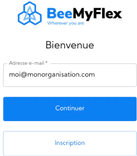
Sur ce nouvel écran, cliquez sur le lien Mot de passe oublié ? puis sur Continuer.
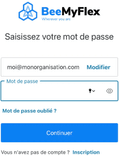
⚠️ Vérifiez bien votre adresse email, et cliquer sur Continuer.
Vous recevrez alors un email avec un lien pour définir votre nouveau mot de passe.
ℹ️ Votre mot de passe doit respecter les normes de sécurité standards :
Connexion - Mon login ou mon mot de passe est incorrect
⚠️ Pour les organisations utilisant un système d'authentification par SSO, merci de contacter votre administrateur.
Si votre organisation n'utilise pas de système d'authentification par SSO, lorsque vous vous authentifiez avec votre login et votre mot de passe, si le message suivant s'affiche :
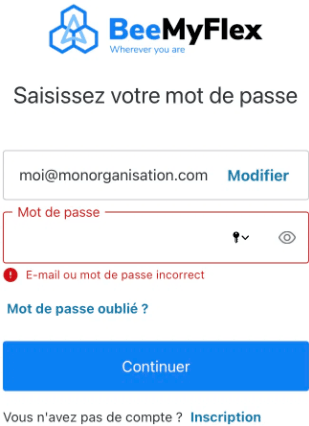
1️⃣ Vérifiez la syntaxe de votre adresse email (login) notamment son extension (on confond souvent le . com et les autres extensions).
2️⃣ Cliquez sur le lien Mot de passe oublié ?
3️⃣ Si vous ne recevez pas d'email pour réinitialiser votre mot de passe, il est probable que votre compte n'ait pas été créé. Dans ce cas, contactez votre administrateur.
Connexion - Mon compte a été archivé - Que dois-je faire ?
Lorsque vous vous authentifiez, un message s'affiche pour vous informer que votre compte a été archivé ?
👉 Prévenez votre administrateur pour qu'il puisse réactiver votre compte.
Connexion par SSO - On me demande un mot de passe alors que je devrais être reconnu avec mon login
Votre organisation a mis en place une authentification par SSO (Single Sign On).
Lorsque vous renseignez votre adresse email, le système vous dirige directement sur l'annuaire de votre organisation afin de valider votre authentification et vous dirigez sur l'application.
🚨 Si vous renseignez votre adresse email et que vous êtes dirigé vers l'écran suivant 🚨
1️⃣ Vérifiez la syntaxe de votre adresse email (login) notamment son extension (on confond souvent le . com et les autres extensions).
2️⃣ Si vous êtes certain de la syntaxe de votre adresse email (login) et vous êtes bloqué sur cet écran, contacter votre administrateur.
Connexion - Que faire si je change d’adresse email (login) ?
Il n'est actuellement pas possible de modifier l'adresse email de votre compte qui est utilisé comme login à l'application.
Il y a 2 options :
1️⃣ Vous pouvez conserver votre adresse email si vous êtes certain de continuer à recevoir des mails sur cette adresse.
2️⃣ Vous pouvez demander à votre administrateur d'archiver votre compte et de créer un compte avec votre nouvelle adresse email. ⚠️ Vous ne pourrez pas garder l'historique de votre calendrier.
Gestion - Quelles sont les différences entre une équipe et un groupe ?
1️⃣ Les groupes
Un groupe vous permet d’afficher le Live et les Prévisions des collaborateurs appartenant à des équipes transverses avec qui vous travaillez sur un sujet ou un projet.
Tout le monde peut créer des groupes personnalisés. Ces groupes ne sont pas publiques et ne sont pas partagés.
Par exemple si vous travaillez sur un appel d'offre avec des collaborateurs d'équipes transverses, vous pouvez créer le groupe "Appel d'offre A" et associer les collaborateurs concernés.
ℹ️ Si votre organisation a restreint l'accès au Live et aux Prévisions pour que vous ne puissiez accéder qu'à votre équipe, la fonctionnalité de gestion de groupe est alors désactivée (Mise à jour 15/05/2023 : cette restriction n'existe plus)
2️⃣ Les équipes
La notion d'équipe permet de matérialiser la structure de votre organisation dans l'application.
👉 L'Administrateur peut créer des équipes, définir le Manager et rattacher des collaborateurs à chaque équipe (Mise à jour le 15/05/23 - Gestion des équipes par l'Administrateur)
👉 Le Manager peut créer des équipes et rattacher ses collaborateurs à ses équipes.
Une équipe vous permet d’afficher le Live et les Prévisions des collaborateurs de votre équipe.
Pour un Manager :
▶️ Il a accès aux Indicateurs de son équipe.
▶️ Il peut appliquer des Règles à son équipe.
Affichage - Je ne trouve pas mon équipe ni dans le live, ni dans les prévisions
▶️ Quand vous accédez au Live ou aux Prévisions, tous les collaborateurs de l'organisation s'affichent et le sélecteur indique Mon organisation.
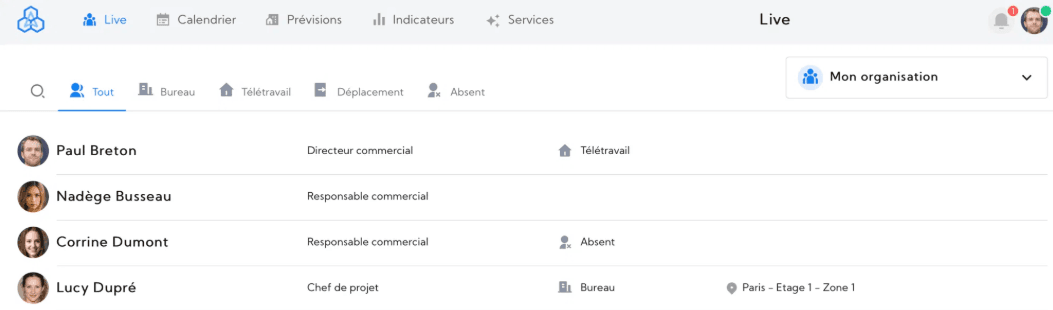
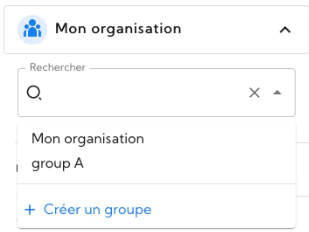
▶️ Si vous cliquez sur le sélecteur, vous ne pouvez sélectionner que Mon organisation et les Groupes que vous avez créés.
👉 Accédez à votre profil en cliquant sur votre photo ou vos initiales en haut à droite de l'écran et vérifiez dans la rubrique Rôles et Appartenance si vous êtes rattaché à une Équipe et à un Manager.
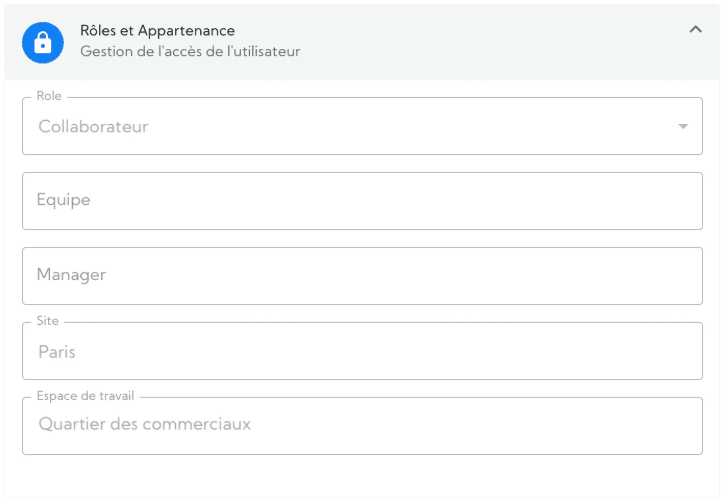
Si ces 2 informations ne sont pas renseignées et qu'il est indiqué Equipe et Manager, contactez votre manager et/ou votre administrateur.
Ils seront en mesure de vous rattacher à votre équipe.
Display – I Can’t Find Some Team Members in Live or Forecasts
Si vous ne trouvez pas certains de vos collaborateurs quand vous sélectionnez votre Équipe dans le Live ou dans les Prévisions, il est possible qu'ils ne soient pas rattachés à votre équipe ou que leur compte n'ait pas été créé (ou ait été archivé).
Dans ce cas vous pouvez prévenir votre manager et/ou votre administrateur.
Profil - Je ne suis pas rattaché à la bonne équipe ou au bon manager
Si les collaborateurs qui s'affichent dans le Live ou les Prévisions ne sont pas dans votre Équipe et que le nom de l'équipe dans le sélecteur en haut à droite n'est pas le vôtre, vous êtes probablement rattaché à une autre équipe que la vôtre.
Dans ce cas prévenez votre manager et/ou votre administrateur.
Calendrier - Mon lieu de travail par défaut n’apparaît pas quand je sélectionne un jour
Lorsque vous déclarez dans votre Calendrier le statut Bureau, votre Site et Espace de travail par défaut sont automatiquement renseignés dans le champ Lieu de travail.
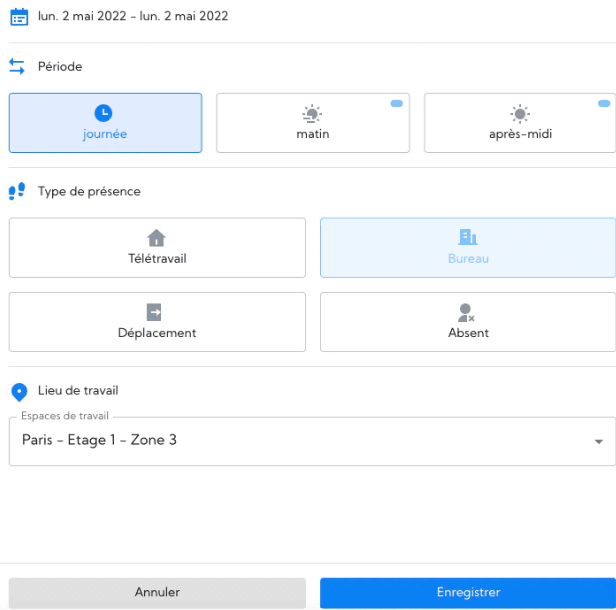
Il y a 3 raisons pour lesquelles votre Site et Espace de travail ne sont pas automatiquement renseignés :
1️⃣ Votre Site et Espace de travail par défaut sont complets ce jour là.
Vous pouvez le vérifier en affichant la liste des lieux de travail, votre Site et Espace de travail apparaissent en gris avec la mention 0 place restante.
Dans ce cas, vous pouvez changer de statut ou sélectionner un autre Lieu de travail.
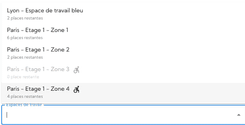
2️⃣ Vous n'êtes pas rattaché à un Site et un Espace de travail.
👉 Pour le vérifier, accédez à votre Profil en cliquant sur votre photo ou vos initiales en haut à droite de l'écran et vérifiez dans la rubrique Rôles et Appartenance si vous êtes rattaché à un Site et à un Espace de travail.
Si ces 2 informations ne sont pas renseignées et qu'il est indiqué Site et Espace de travail, contactez votre administrateur.
Il sera en mesure de vous rattacher à un Site et à un Espace de travail par défaut.
3️⃣ Votre organisation est en flex office et aucun collaborateur n'est rattaché à un Site et Espace de travail par défaut.
Calendrier - Le mode télétravail n’apparaît pas quand je sélectionne un jour
Lorsque vous voulez déclarer dans votre Calendrier le statut Télétravail, et qu'il n'apparaît pas :
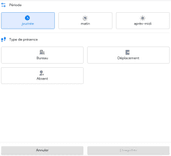
Votre organisation ne vous autorise pas à être en télétravail
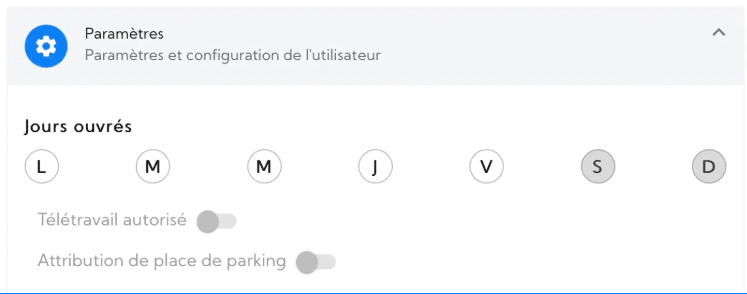
👉 Pour le vérifier, accédez à votre Profil en cliquant sur votre photo ou vos initiales en haut à droite de l'écran et vérifiez dans la rubrique Paramètres si Télétravail autorisé est activé
Si le curseur est sur la gauche comme ci-dessous vous n'êtes pas autorisé à être en télétravail
En cas d'erreur, contactez votre administrateur
Calendrier - Mon lieu de travail par défaut n’est pas correct quand je sélectionne un jour
Lorsque vous déclarez dans votre Calendrier le statut Bureau, votre Site et Espace de travail par défaut ne sont pas correctement renseignés dans le champ Lieu de travail.
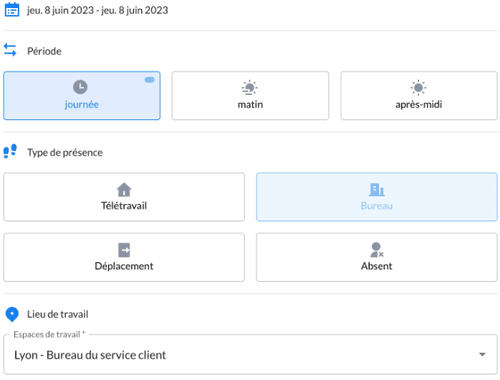
Dans ce cas, contactez votre administrateur pour qu'il vous rattache au site et à l'espace de travail concernés.
Calendrier - Mon lieu de travail par défaut n’apparaît pas quand je sélectionne plusieurs jours
Vous sélectionnez plusieurs jours de votre Calendrier et vous souhaitez déclarer le statut Bureau pour tous ces jours. Votre Site et Espace de travail par défaut ne sont pas automatiquement renseignés dans le champ Lieu de travail.
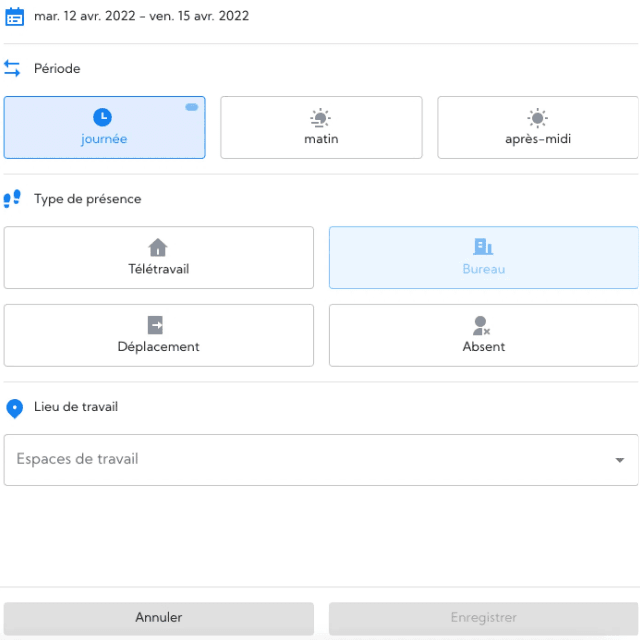
Il y a 3 raisons possibles :
1️⃣ Votre Espace de travail par défaut est déjà complet un des jours sélectionnés.
Vous pouvez aisément le vérifier dans la liste des Lieux de travail. C'est le cas si votre Espace de travail par défaut apparaît grisé avec la mention 0 place restante.
2️⃣ Vous n'êtes pas rattaché à un Site et un Espace de travail par défaut.
Vous pouvez vous renseigner auprès de votre administrateur.
3️⃣ Votre organisation est en flex office et aucun collaborateur n'est rattaché à un Site et Espace de travail par défaut.
Calendrier - Je ne trouve pas certains lieux de travail dans la liste
Lorsque vous déclarez dans votre Calendrier le statut Bureau, vous ne trouvez pas dans le champ Lieu de travail le Site et Espace de travail dans lequel vous souhaitez être.
Il y a 3 raisons possibles :
1️⃣ Cet Espace de travail n'a pas encore été créé.
👉 Renseignez-vous auprès de votre administrateur.
2️⃣ Cet Espace de travail a été archivé.
👉 Renseignez-vous auprès de votre administrateur.
3️⃣ Cet Espace de travail est un espace privatif ou sensible qui ne peut pas être partagé avec d'autres collaborateurs.
👉 Si vous êtes un des collaborateurs autorisés à être dans cet Espace de travail, contactez votre administrateur pour qu'il vous y rattache par défaut.
Calendrier - Je ne peux pas déroger
Vous déclarez un mode de travail dans votre calendrier et un message s'affiche pour vous informer que ce n'est pas conforme aux règles de votre manager.
Vous ne pouvez pas déroger ?
Il existe 2 raisons possibles :
1️⃣ Vous avez sélectionnez plusieurs jours à la fois
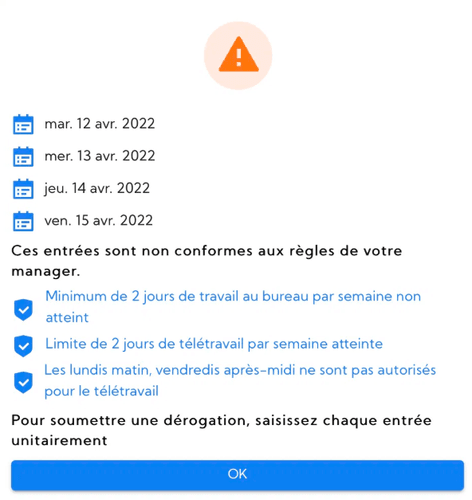
Vous devez sélectionnez chaque jour de manière unitaire pour déroger.
Pour comprendre ce comportement de l'application, il faut se pencher sur l'exemple ci-dessous :
🤔 Si je suis autorisé à être en télétravail 2 jours par semaine et que je sélectionne 3 jours la même semaine pour déclarer être en télétravail. L'application a besoin de savoir lequel des 3 jours vous dérogez pour prévenir votre manager ! Il est donc indispensable de déclarer votre mode de travail de manière unitaire dans ce cas de figure.
2️⃣ Une des règles qui s'est déclenchée ne peut pas faire l'objet d'une dérogation.
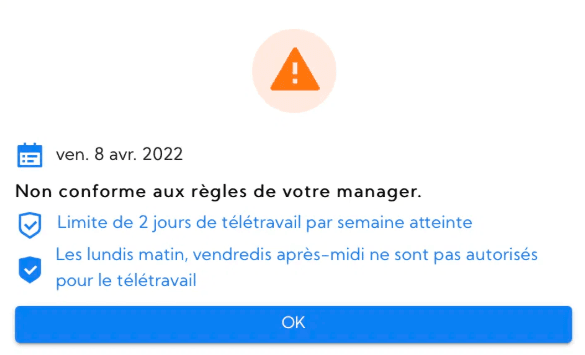
La règle qui ne peut pas faire l'objet d'une dérogation est préfixée par un pictogramme creux :
Dans ce cas, vous n'êtes pas autorisé à déroger cette règle.
Si vous pensez toutefois que vous êtes autorisé à déroger à cette règle, contactez votre administrateur.
Calendrier - Comment effacer un mode de travail renseigné un jour ?
Vous avez été trop rapide et vous avez renseignez à une date, un mode de travail que vous voulez effacez ?
Vous n'avez pas besoin de l'effacez ! Vous le modifiez tout simplement en cliquant sur la date concernée.
Et si vous êtes pas sûr de votre mode de travail ce jour là, on ne vous en voudra pas ! Vous pouvez modifier votre calendrier le jour même.
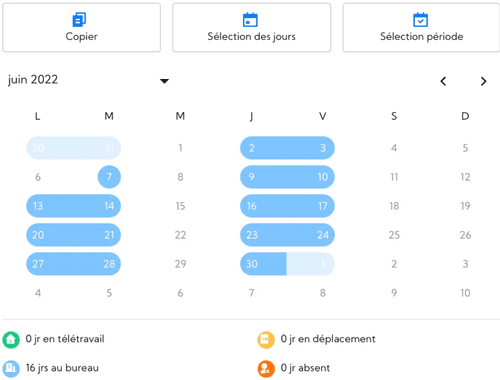
Calendrier - Comment est géré le temps partiel ?
Si vous travaillez à temps partiel (4/5, mi-temps etc....), il est nécessaire d'en informer votre administrateur.
Pour connaître vos jours ouvrés :
👉 Cliquez sur votre profil ou vos initiales en haut à droite de l'écran, puis sélectionnez Mon profil.
👉 Accédez à la rubrique Paramètres.
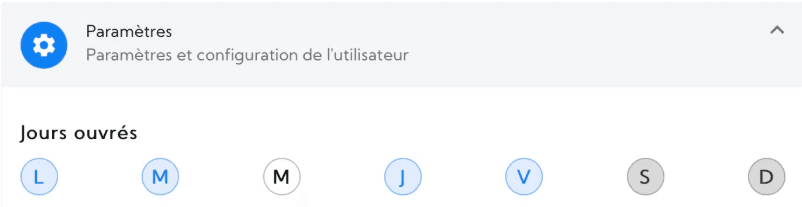
Ici par exemple vos jours ouvrés sont le lundi, mardi, jeudi et vendredi.
ℹ️ Les jours grisés ne sont pas ouverts par votre organisation. Si vous travaillez un des jours grisés, contactez votre administrateur.
Votre calendrier prend en compte vos jours ouvrés dans votre Calendrier.
Calendrier - Est ce que je peux modifier les jours passés ?
La rectification des jours antérieurs à la date du jour n'est pas possible.
Seul votre manager ou votre administrateur peut le faire.
Dans ce cas, n'hésitez pas à les contacter !